


Es muy probable que tu PC esté funcionando con una RAM muy inferior a su capacidad. No por un defecto ni por un virus, sino por una configuración desconocida para la mayoría de la gente, que viene desactivada por defecto en casi todas las placas base del mercado.
Se llama XMP (en el mundo Intel) o EXPO (en el mundo AMD). Y si nunca lo has activado, es muy probable que estés pagando por una RAM rápida y usándola a la velocidad de una RAM estándar.
¿Qué ocurre al instalar un módulo de RAM?
Cuando instalas un nuevo módulo de RAM en tu PC, la placa base no sabe automáticamente a qué velocidad está diseñada para funcionar esa memoria. Por lo tanto, toma la medida de seguridad posible: ajusta todo a la velocidad estándar del protocolo JEDEC.
JEDEC es un estándar de la industria. Define velocidades «seguras» y universalmente compatibles. Para la memoria RAM DDR4, por ejemplo, este estándar suele ser de 2133 MHz o 2400 MHz, independientemente de si la memoria se fabricó para funcionar a 3200, 3600 o incluso 4800 MHz.
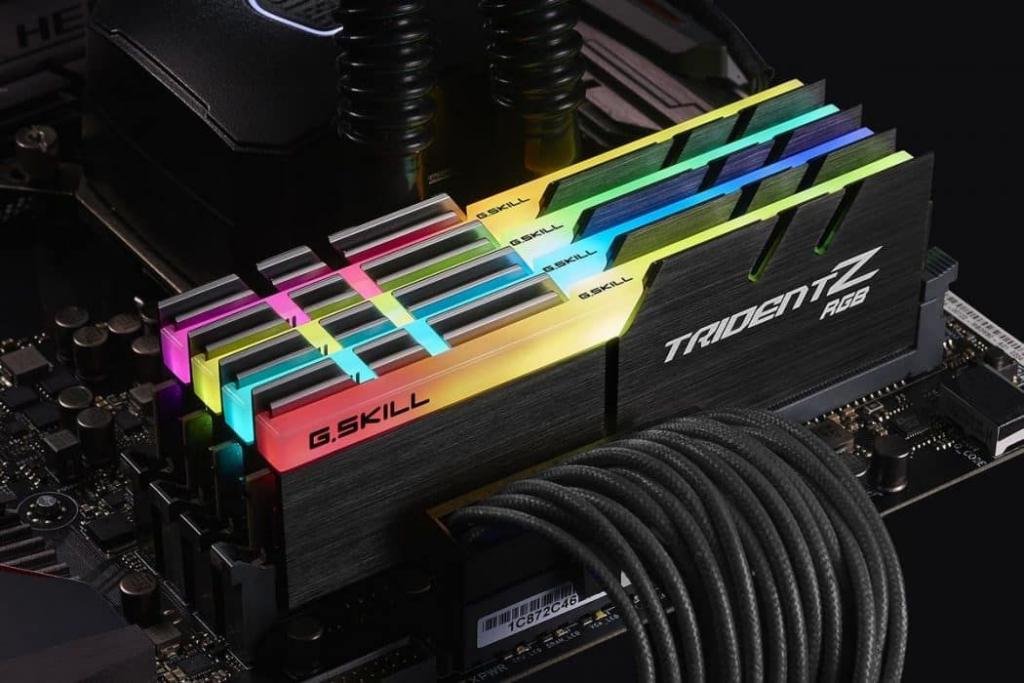
Trasladando esto al mundo real: puede que hayas comprado memoria RAM de 3200 MHz, pero tu PC la está utilizando a 2133 MHz. Eso es, literalmente, menos de la mitad de la velocidad por la que pagaste.
¿Por qué importa esto?
La memoria RAM no solo afecta la cantidad de programas que puedes abrir simultáneamente. También influye directamente en la velocidad con la que el procesador puede acceder a los datos, y esto se nota en las tareas cotidianas: abrir el navegador, cargar archivos, compilar código, editar fotos o jugar videojuegos.
En los videojuegos, especialmente en aquellos que dependen en gran medida de la CPU (como los de simulación, estrategia y mundo abierto), la diferencia entre una RAM que funciona a 2133 MHz y la misma RAM a 3600 MHz puede ser de entre un 10 % y un 20 % en fotogramas por segundo. En algunos títulos, la diferencia es incluso mayor.
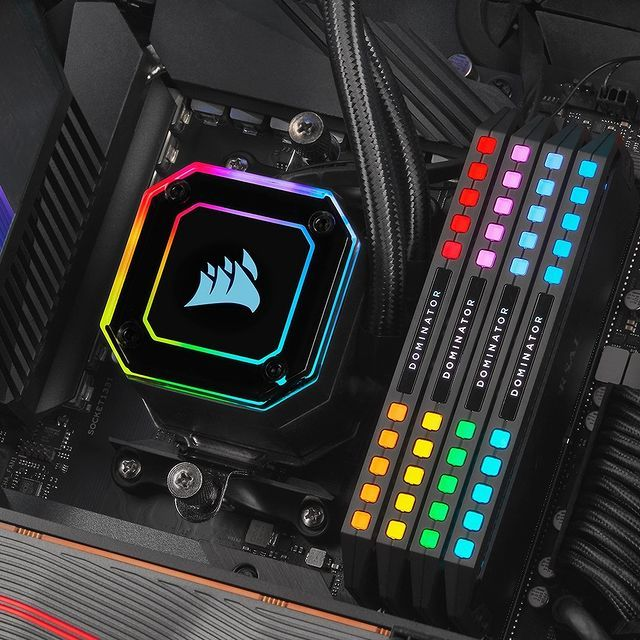
Cómo comprobar si la memoria RAM funciona a la velocidad correcta.
Afortunadamente, esto es fácil de verificar. No necesitas ningún programa especial; Windows ya te lo indica.
A través del Administrador de tareas:
- Pulsa
Ctrl + Shift + Escpara abrir el Administrador de tareas. - Haz clic en la pestaña Rendimiento .
- Seleccione Memoria en el menú lateral.
- Mira el campo de Velocidad .
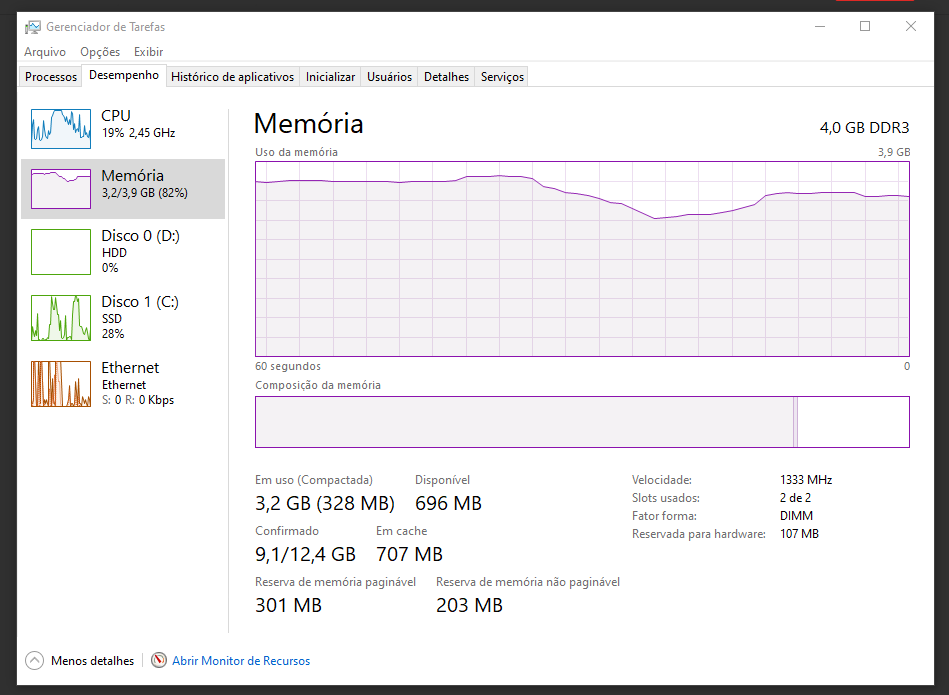
Si el número que se muestra es inferior al que aparece en el embalaje o en las especificaciones del módulo de RAM, la memoria está funcionando por debajo de su potencial.
También puedes utilizar programas gratuitos como CPU-Z, que muestran información aún más completa sobre la memoria.
Cómo solucionarlo: habilitando XMP o EXPO
La solución está en la BIOS de tu placa base. Suena técnico, pero es más sencillo de lo que parece.
Guía general paso a paso:
- Reinicia tu PC y pulsa la tecla que abre la BIOS (normalmente
Del,F2oF12— aparece en la pantalla justo después de encenderla). - Busque una opción llamada XMP , Perfil XMP o EXPO (el nombre puede variar según el fabricante).
- Activa el perfil disponible, normalmente llamado “Perfil 1”.
- Guardar y reiniciar
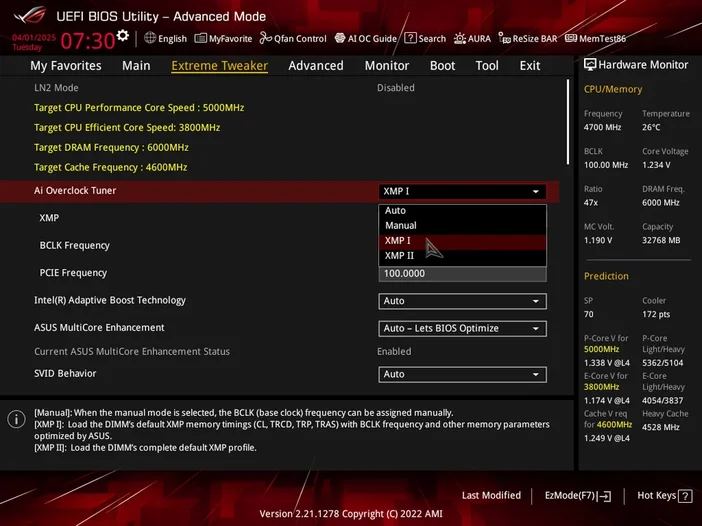
Listo. El PC se reiniciará utilizando la velocidad real para la que fue diseñada tu memoria RAM. Puedes comprobarlo en el Administrador de tareas para confirmarlo.
Vale la pena destacar: qué esperar
En la mayoría de los casos, activar XMP/EXPO es completamente seguro. Los perfiles están probados por el fabricante de la memoria y certificados para funcionar dentro de los límites del hardware. No se trata de un overclocking extremo, sino simplemente de aprovechar lo que ya has comprado.
En ordenadores antiguos o con configuraciones muy específicas, el sistema puede volverse inestable. En ese caso, simplemente acceda a la BIOS y desactive el perfil. No se producirán daños permanentes.
Conclusión
Si nunca has oído hablar de XMP o EXPO, es muy probable que tu PC haya estado funcionando con mucha menos RAM de la que puede proporcionar durante meses, o incluso años. La comprobación tarda menos de un minuto. La solución, menos de cinco.
Es uno de esos ajustes sencillos que marcan una verdadera diferencia, y que la mayoría de la gente nunca descubre porque nadie les ha dicho que hay que hacerlo.
Ahora ya lo sabes. Merece la pena echarle un vistazo.
Preguntas frecuentes:
1. ¿Qué es XMP y para qué se utiliza? XMP (Extreme Memory Profile) es un perfil de configuración guardado directamente en la RAM que permite que el procesador y la placa base utilicen la memoria a la frecuencia para la que fue fabricada. Sin activar XMP, el sistema ignora esta configuración y ejecuta la RAM a la frecuencia estándar JEDEC, que suele ser la mitad de la velocidad anunciada en el embalaje.
2. ¿Cómo puedo saber si mi RAM funciona a una velocidad inferior a la correcta? Abre CPU-Z (gratuito), ve a la pestaña «Memoria» y comprueba el campo «Frecuencia de DRAM». El valor que se muestra es la mitad de la velocidad real; por lo tanto, si muestra 1600 MHz, tu RAM funciona a 3200 MHz. Si el número es mucho menor que la velocidad anunciada en el embalaje, XMP no está activado.
3. ¿Activar XMP puede dañar mi memoria RAM o placa base? No. XMP es un perfil oficial certificado por el fabricante de la memoria; activarlo simplemente significa usar la RAM a la velocidad para la que fue diseñada y probada. El riesgo es prácticamente nulo en configuraciones con el perfil XMP estándar, sin overclocking manual adicional.
4. ¿Por qué la memoria RAM no viene configurada a su máxima velocidad de fábrica? Por defecto, la especificación JEDEC —adoptada por la industria— define frecuencias conservadoras para garantizar la compatibilidad universal entre cualquier procesador y placa base. Los fabricantes de RAM venden módulos con perfiles XMP que superan este estándar, pero dejan la activación a cargo del usuario para evitar problemas de compatibilidad en configuraciones antiguas.
5. ¿Mejora el rendimiento en juegos al activar XMP? Sí, especialmente en juegos que dependen en gran medida de la CPU. Los procesadores AMD Ryzen son particularmente sensibles a la velocidad de la RAM: la diferencia entre 2133 MHz y 3600 MHz puede representar una ganancia de FPS de hasta un 15-20 % en títulos como CS2, Valorant y juegos de mundo abierto. En Intel, la diferencia es menor, pero aún perceptible.
6. ¿Son XMP y EXPO lo mismo? Son equivalentes, pero de fabricantes diferentes. XMP es el estándar de Intel, mientras que EXPO (Extended Profiles for Overclocking) es el estándar de AMD, introducido con la plataforma AM5 y los procesadores Ryzen 7000. Funcionalmente, hacen lo mismo: activan el perfil de memoria de alta frecuencia. La mayoría de las memorias RAM modernas son compatibles con ambos perfiles.
7. ¿Cómo habilito XMP en mi placa base? Reinicia tu PC y accede a la BIOS pulsando Supr, F2 o F12 durante el arranque (esto varía según el fabricante). Busca «XMP», «EXPO» o «DOCP» en la configuración de memoria; normalmente se encuentra dentro de «AI Tweaker», «OC» o «Memoria», según la marca de la placa base. Selecciona el perfil XMP disponible, guarda con F10 y reinicia. El proceso tarda menos de dos minutos.
8. Mi placa base no tiene la opción XMP en la BIOS. ¿Qué debo hacer? Es posible que las placas base de gama baja o muy antiguas no sean compatibles con XMP. En este caso, se puede configurar manualmente la frecuencia y los tiempos de la RAM en la configuración avanzada de la BIOS, utilizando los valores especificados en la etiqueta de la memoria o en la página web del fabricante. Si la placa base realmente no lo admite, la única solución definitiva es actualizarla.
9. ¿Puedo activar XMP en un solo módulo de RAM? Técnicamente sí, pero no es recomendable. Lo ideal es que todos los módulos de RAM instalados sean del mismo modelo y fabricante para garantizar la estabilidad del perfil XMP. Mezclar diferentes marcas o modelos puede provocar inestabilidad, fallos del sistema o impedir que el perfil XMP se reconozca correctamente.
10. Tras activar XMP, el PC se vuelve inestable o no arranca. ¿Qué hacer? Acceda de nuevo a la BIOS y desactive temporalmente XMP para que el sistema vuelva a la normalidad. Esto suele ocurrir cuando la RAM es incompatible con el perfil XMP de esa placa base específica. Consulte la lista de compatibilidad (QVL) de su placa base en la página web del fabricante para confirmar si el modelo de RAM está oficialmente homologado. Si es compatible, intente seleccionar un perfil XMP de menor frecuencia si hay más de una opción disponible.