


Tem uma chance real de que o seu PC esteja rodando com a memória RAM bem abaixo do potencial dela. Não por defeito. Não por vírus. Mas por uma configuração que a maioria das pessoas nunca ouviu falar — e que vem desativada por padrão em quase todas as placas-mãe do mercado.
Chama XMP (no mundo Intel) ou EXPO (no mundo AMD). E se você nunca ativou isso, é bem provável que esteja pagando por uma RAM rápida e usando ela na velocidade de uma RAM básica.
O que acontece quando você instala um pente de RAM
Quando você instala um pente de RAM novo no PC, a placa-mãe não sabe automaticamente em que velocidade aquela memória foi projetada para rodar. Então ela faz a coisa mais segura possível: coloca tudo na velocidade padrão do protocolo JEDEC.
JEDEC é um padrão da indústria. Ele define velocidades “seguras” e universalmente compatíveis. Para uma RAM DDR4, por exemplo, esse padrão costuma ser 2133 MHz ou 2400 MHz — independentemente de a memória ter sido fabricada para rodar a 3200, 3600 ou até 4800 MHz.
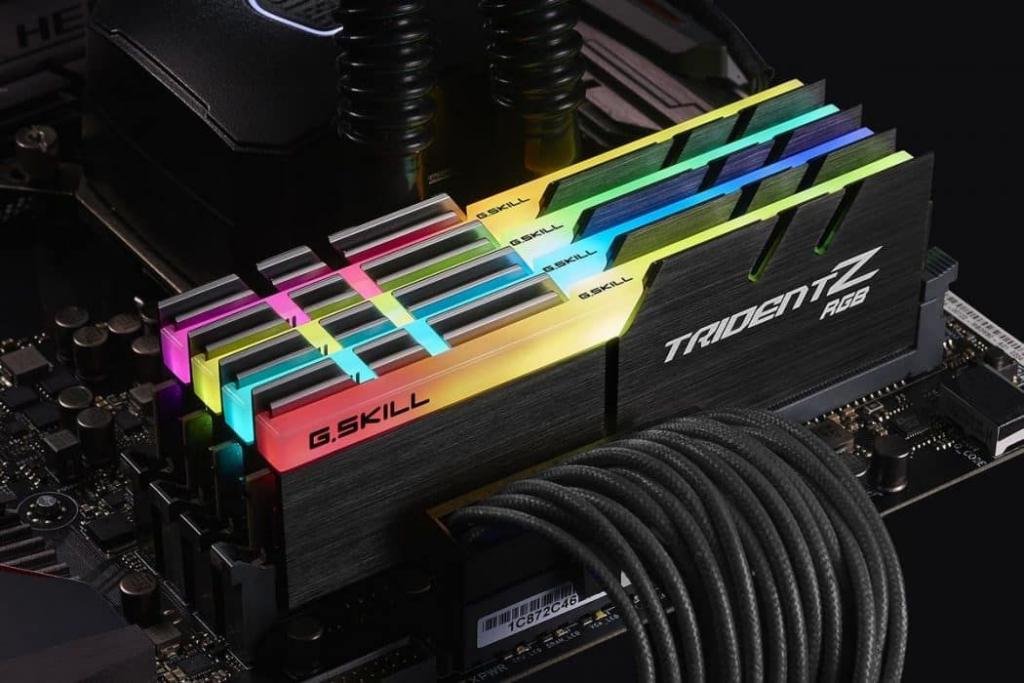
Traduzindo para o mundo real: você pode ter comprado uma RAM de 3200 MHz, mas o PC está usando ela a 2133 MHz. Isso é literalmente menos da metade da velocidade paga.
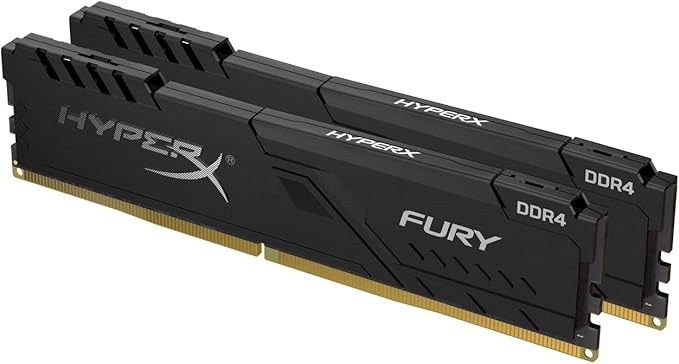
Kit de Memórias HyperX Fury (2 de 8GB)
Confira o preço atualizado
Por que isso importa?
A RAM não afeta só a quantidade de programas que você consegue abrir ao mesmo tempo. Ela também influencia diretamente a velocidade com que o processador consegue acessar dados — e isso aparece em tarefas do dia a dia: abrir o navegador, carregar arquivos, compilar código, editar fotos ou jogar.
Em jogos, especialmente nos que dependem muito de CPU (como simulações, estratégia, jogos de mundo aberto), a diferença entre uma RAM rodando a 2133 MHz e a mesma RAM a 3600 MHz pode ser de 10% a 20% em frames por segundo. Em alguns títulos, ainda mais.
Como checar se a sua RAM está rodando na velocidade certa
Felizmente, isso é simples de verificar. Você não precisa de nenhum programa especial — o Windows já te diz isso.
Pelo Gerenciador de Tarefas:
- Pressione
Ctrl + Shift + Escpara abrir o Gerenciador de Tarefas - Clique na aba Desempenho
- Selecione Memória no menu lateral
- Olhe o campo Velocidade
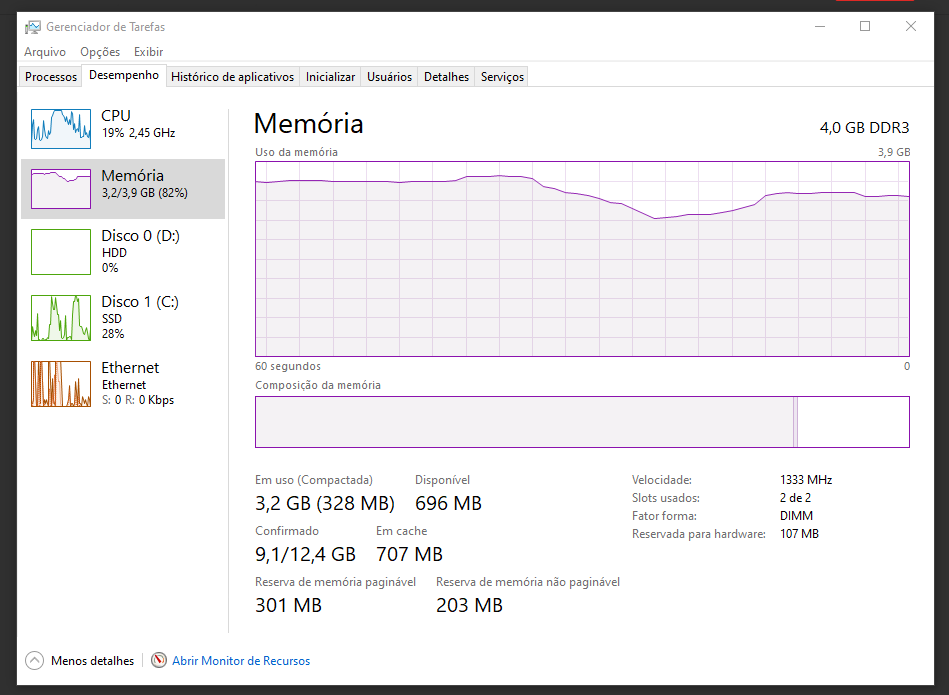
Se o número que aparecer for menor do que o que está escrito na embalagem ou nas especificações do seu pente de RAM, sua memória está rodando abaixo do potencial.
Você também pode usar programas gratuitos como CPU-Z, que mostram detalhes ainda mais completos sobre a memória.
Como corrigir: ativando XMP ou EXPO
A solução está na BIOS da sua placa-mãe. Soa técnico, mas é mais simples do que parece.
Passo a passo geral:
- Reinicie o PC e pressione a tecla que abre a BIOS (geralmente
Del,F2ouF12— aparece na tela logo ao ligar) - Procure por uma opção chamada XMP, XMP Profile ou EXPO (o nome pode variar por fabricante)
- Ative o perfil disponível — normalmente chamado de “Profile 1”
- Salve e reinicie
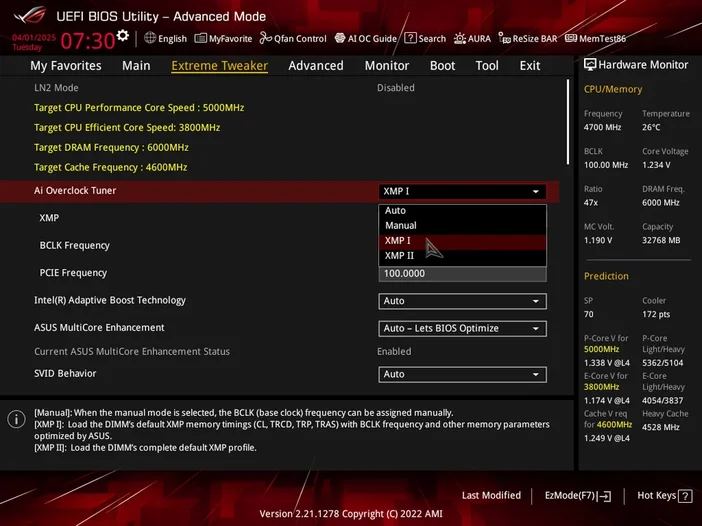
Pronto. O PC vai reiniciar usando a velocidade real para a qual sua RAM foi projetada. Você pode verificar novamente no Gerenciador de Tarefas para confirmar.
Kit de Memórias HyperX Fury (2 de 8GB)
Confira o preço atualizado
Vale ressaltar: o que esperar
Na maioria dos casos, ativar o XMP/EXPO é completamente seguro. Os perfis são testados pelo fabricante da memória e certificados para funcionar dentro dos limites do hardware. Não é overclock “selvagem” — é simplesmente usar o que você já pagou.
Em PCs mais antigos ou configurações muito específicas, pode ser que o sistema fique instável. Nesse caso, basta voltar à BIOS e desativar o perfil. Sem dano permanente.
Conclusão
Se você nunca ouviu falar de XMP ou EXPO, é bem provável que seu PC esteja há meses — ou anos — rodando com a RAM bem abaixo do que ela consegue entregar. A verificação leva menos de um minuto. A correção, menos de cinco.
É uma daquelas configurações simples que fazem uma diferença real, e que a maioria das pessoas nunca descobre porque ninguém avisou que precisava ser feita.
Agora você sabe. Vale checar.
Perguntas Frequentes:
1. O que é XMP e para que serve? XMP (Extreme Memory Profile) é um perfil de configuração salvo diretamente na memória RAM que permite ao processador e à placa-mãe operarem a memória na frequência para a qual ela foi fabricada. Sem ativar o XMP, o sistema ignora essas configurações e roda a RAM na frequência padrão JEDEC, que geralmente é a metade da velocidade anunciada na embalagem.
2. Como saber se minha RAM está rodando abaixo da velocidade correta? Abra o CPU-Z (gratuito), vá até a aba “Memory” e verifique o campo “DRAM Frequency”. O valor exibido é metade da velocidade real — então se aparecer 1600 MHz, sua RAM está rodando a 3200 MHz. Se o número for muito menor do que a velocidade anunciada na embalagem, o XMP não está ativado.
3. Ativar o XMP pode danificar minha RAM ou minha placa-mãe? Não. O XMP é um perfil oficial certificado pelo fabricante da memória — ativar ele significa simplesmente usar a RAM na velocidade para a qual ela foi projetada e testada. O risco é praticamente zero em configurações dentro do perfil XMP padrão, sem overclock manual adicional.
4. Por que a RAM não vem configurada na velocidade máxima de fábrica? Por padrão, a especificação JEDEC — adotada pela indústria — define frequências conservadoras para garantir compatibilidade universal entre qualquer processador e placa-mãe. Os fabricantes de RAM vendem memórias com perfis XMP que superam esse padrão, mas deixam a ativação a cargo do usuário para evitar problemas de compatibilidade em configurações mais antigas.
5. Ativar o XMP melhora o desempenho em jogos? Sim, especialmente em jogos que dependem muito da CPU. Processadores AMD Ryzen são particularmente sensíveis à velocidade da RAM — a diferença entre 2133 MHz e 3600 MHz pode representar até 15–20% de ganho de FPS em títulos como CS2, Valorant e jogos de mundo aberto. Em Intel a diferença é menor, mas ainda perceptível.
6. XMP e EXPO são a mesma coisa? São equivalentes, mas de fabricantes diferentes. XMP é o padrão da Intel, enquanto EXPO (Extended Profiles for Overclocking) é o padrão da AMD, introduzido com a plataforma AM5 e os processadores Ryzen 7000. Funcionalmente fazem a mesma coisa — ativam o perfil de alta frequência da memória. A maioria das RAMs modernas suporta ambos os perfis.
7. Como ativar o XMP na minha placa-mãe? Reinicie o PC e entre na BIOS pressionando Delete, F2 ou F12 durante a inicialização (varia conforme o fabricante). Procure por “XMP”, “EXPO” ou “DOCP” nas configurações de memória — geralmente dentro de “AI Tweaker”, “OC”, ou “Memory” dependendo da marca da placa. Selecione o perfil XMP disponível, salve com F10 e reinicie. O processo leva menos de dois minutos.
8. Minha placa-mãe não tem opção de XMP na BIOS. O que fazer? Placas-mãe de entrada ou muito antigas podem não suportar XMP. Nesse caso, é possível configurar manualmente a frequência e os timings da RAM nas configurações avançadas da BIOS, usando os valores especificados na etiqueta da memória ou no site do fabricante. Se a placa realmente não suportar, a única solução definitiva é atualizar a placa-mãe.
9. Posso ativar XMP em apenas um pente de RAM? Tecnicamente sim, mas não é recomendado. O ideal é que todos os pentes instalados sejam do mesmo modelo e fabricante para garantir estabilidade no perfil XMP. Misturar marcas ou modelos diferentes pode causar instabilidade, travamentos ou impedir que o perfil XMP seja reconhecido corretamente.
10. Depois de ativar o XMP, o PC ficou instável ou não liga. O que fazer? Entre novamente na BIOS e desative o XMP temporariamente para o sistema voltar ao normal. Isso acontece principalmente quando a RAM é incompatível com o perfil XMP naquela placa-mãe específica. Verifique a QVL (Qualified Vendor List) da sua placa-mãe no site do fabricante para confirmar se o modelo de RAM é oficialmente homologado. Se for compatível, tente selecionar um perfil XMP de frequência mais baixa, caso haja mais de uma opção disponível.