
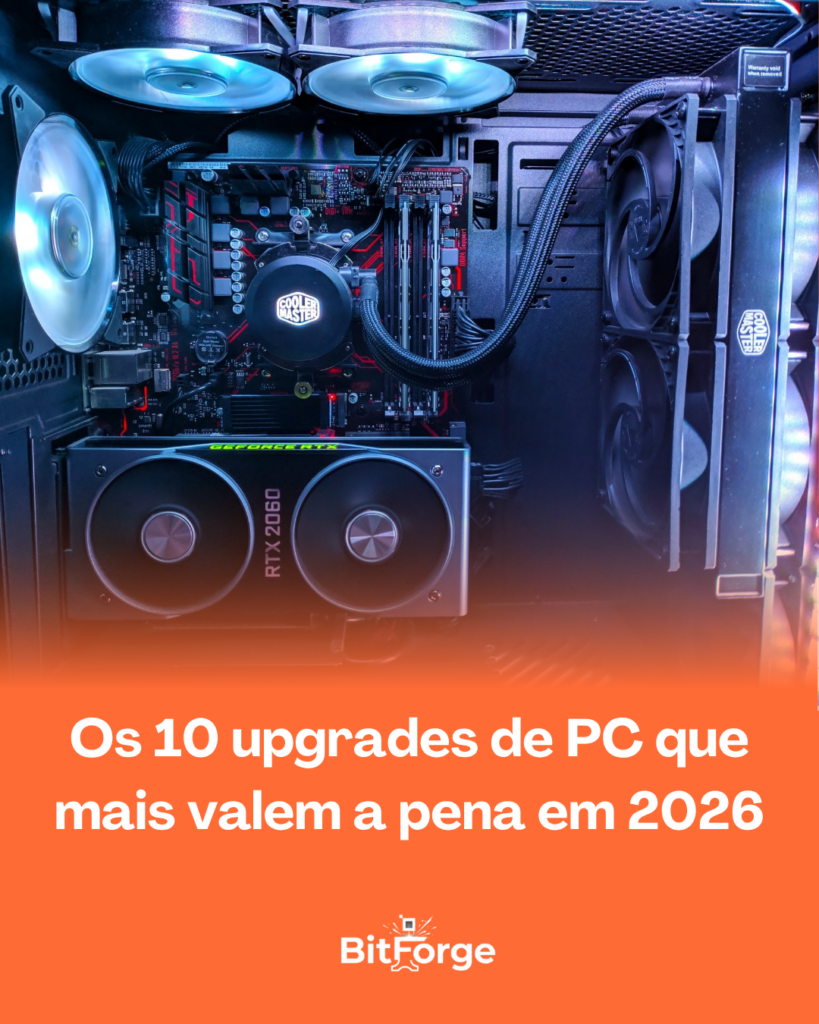
Seu PC está travando na hora errada? Abrindo programas a passos de tartaruga? Antes de sair comprando um computador novo, respira. Na maioria dos casos, alguns upgrades de Hardware pontuais transformam uma máquina mediana em algo muito mais capaz — por uma fração do preço de um computador novo. A lista abaixo vai do investimento mais acessível ao mais robusto. Escolha o que faz sentido pra você agora.
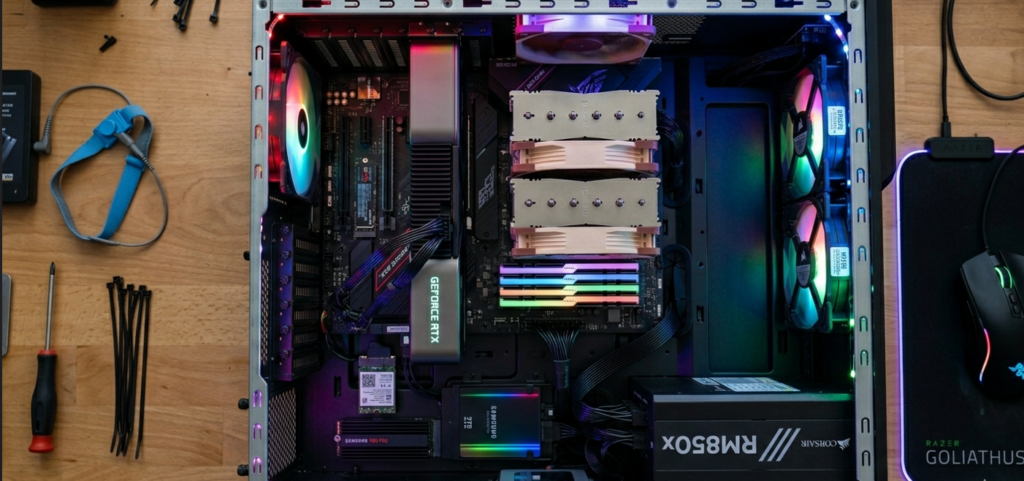
Os upgrades, em ordem de investimento:
1 – Pasta térmica (Mais barato):
Um dos upgrades mais baratos e ignorados. A pasta entre o processador e o cooler resseca com o tempo, fazendo o PC esquentar mais e travar. Reaplicar custa poucos reais e pode reduzir a temperatura em 10°C ou mais. Se o seu PC tem mais de 3 anos e nunca passou por manutenção, esse é o primeiro passo.
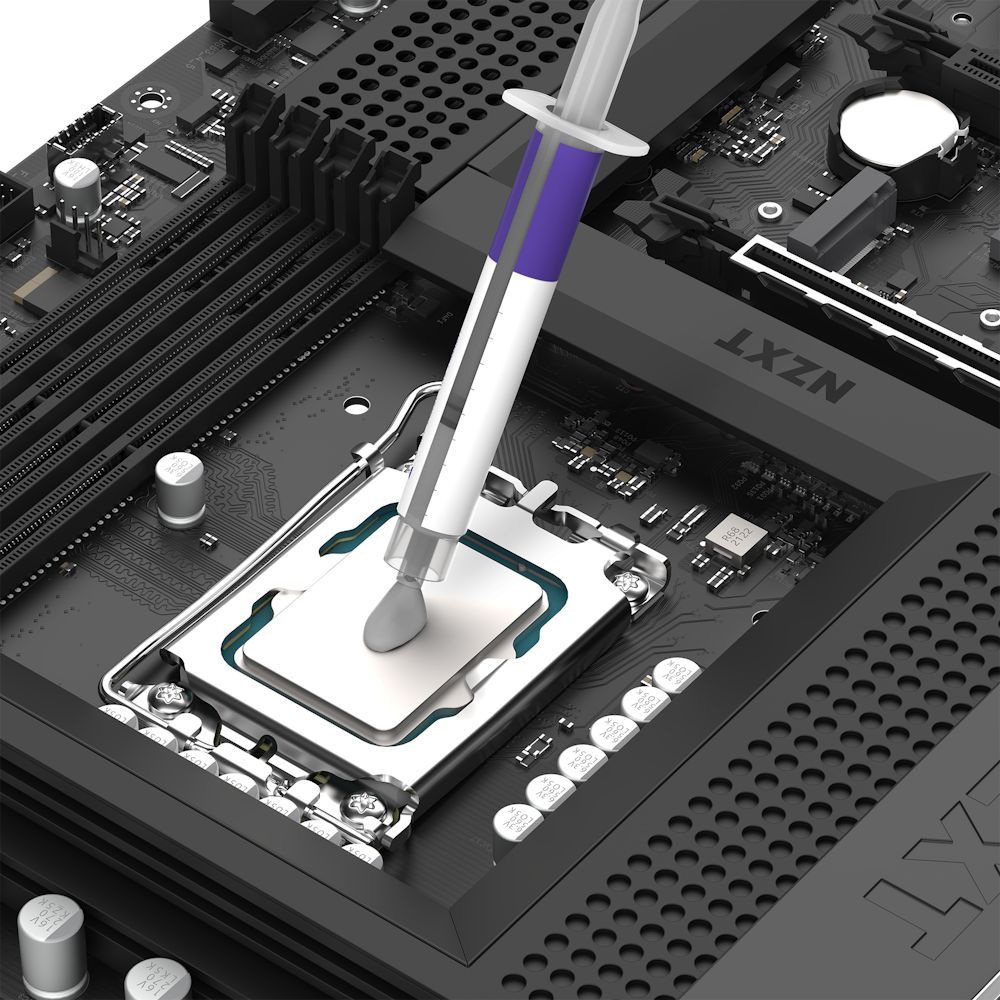

PASTA TÉRMICA TS COLD 1
Confira o preço atualizado
2 – Limpeza e troca de cooler de CPU (Baixo Custo):
Poeira acumulada nos ventiladores e dissipadores entope o fluxo de ar e faz tudo esquentar. Uma limpeza completa com ar comprimido, seguida de um cooler melhor, resolve problemas de desempenho que muita gente atribui a “hardware fraco”. Coolers aftermarket oferecem resfriamento muito superior aos que vêm na caixa do processador.
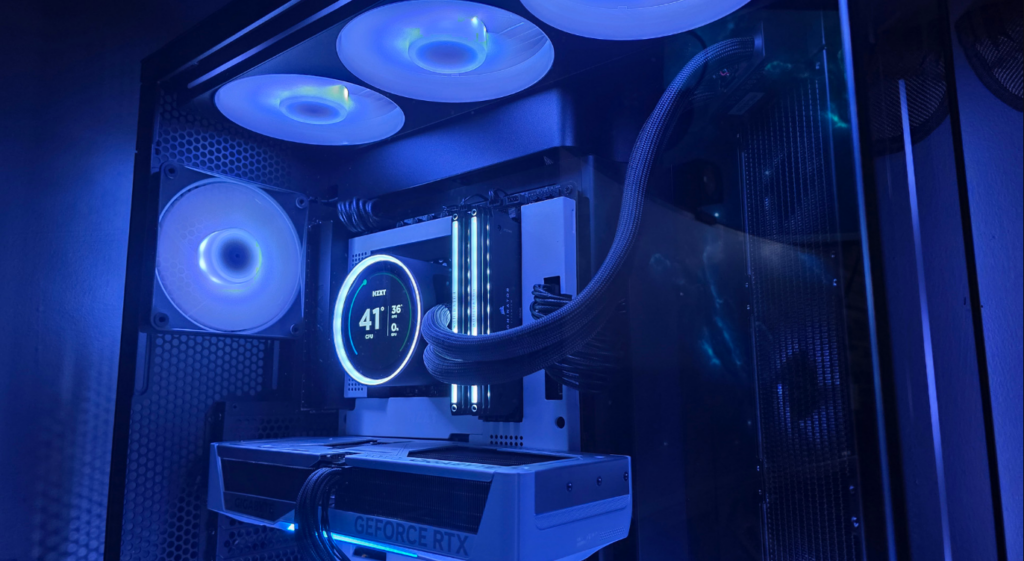

Water Cooler Rise Mode Gamer Black
Confira o preço atualizado
3- Armazenamento: trocar HD por SSD (Baixo Custo):
Esse é provavelmente o upgrade com maior impacto percebido no dia a dia. Trocar um HD mecânico por um SSD faz o Windows iniciar em segundos em vez de minutos, programas abrem quase que instantaneamente e o sistema fica muito mais responsivo. É o upgrade mais recomendado para qualquer PC com HD antigo.
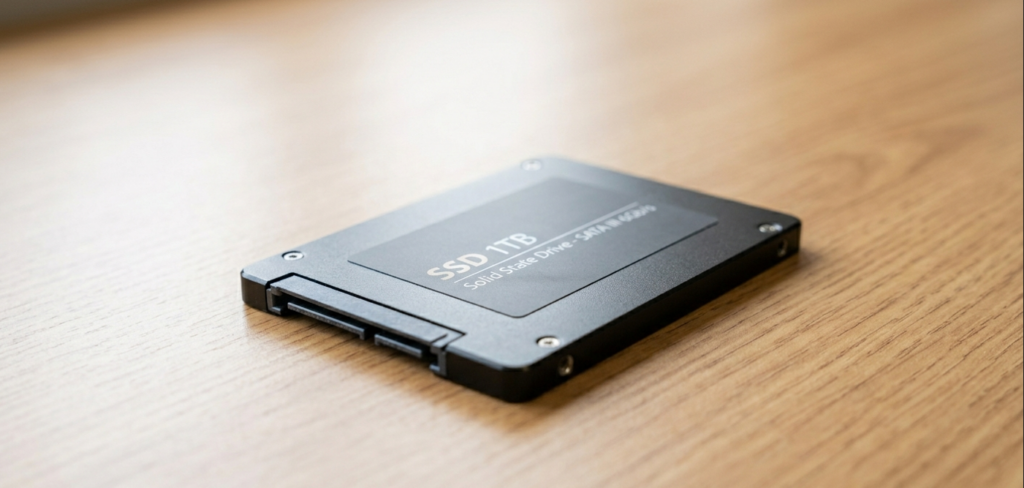

SSD SATA ADATA 480GB
Confira o preço atualizado
4 – Mais RAM (Custo Médio)
Se o seu PC trava ao abrir muitas abas no navegador, editar documentos enquanto ouve música ou rodar jogos modernos, provavelmente você precisa de mais memória RAM. Em 2026, o mínimo confortável para uso geral é 16 GB. Para edição de vídeo ou jogos exigentes, 32 GB já faz diferença real.
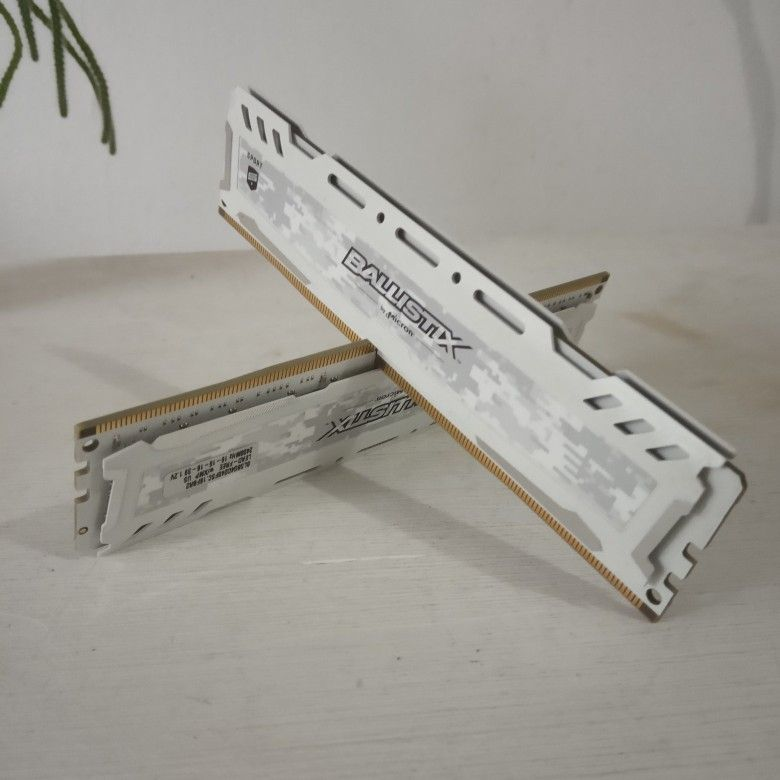

Kit de Memórias HyperX Fury (2 de 8GB) DIMM DDR4 3200Mhz
Confira o preço atualizado
5 – SSD NVMe (upgrade do SSD SATA) – (Custo médio):
Já tem SSD mas quer mais velocidade? Os SSDs NVMe, que encaixam diretamente na placa-mãe, são significativamente mais rápidos que os SSDs SATA comuns. Para quem trabalha com arquivos grandes, edição de vídeo ou backups frequentes, a diferença é real e perceptível no cotidiano.
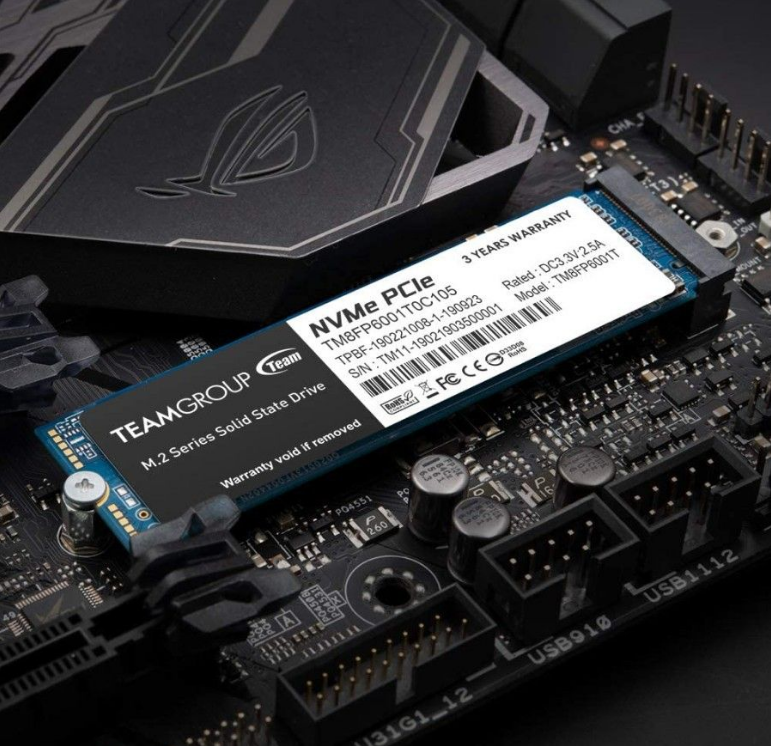

SSD Kingston NV3 1TB M.2 2280 NVMe Gen4
Confira o preço atualizado
6 – Monitor com taxa de atualização maior (Custo médio):
Um monitor 144Hz ou 165Hz faz a movimentação na tela parecer muito mais fluida do que um monitor 60Hz, mesmo que os outros componentes sejam os mesmos. Para jogos e até para trabalho com muito scroll, a diferença visual é imediata. Um bom monitor novo pode “renovar” a sensação do PC inteiro.
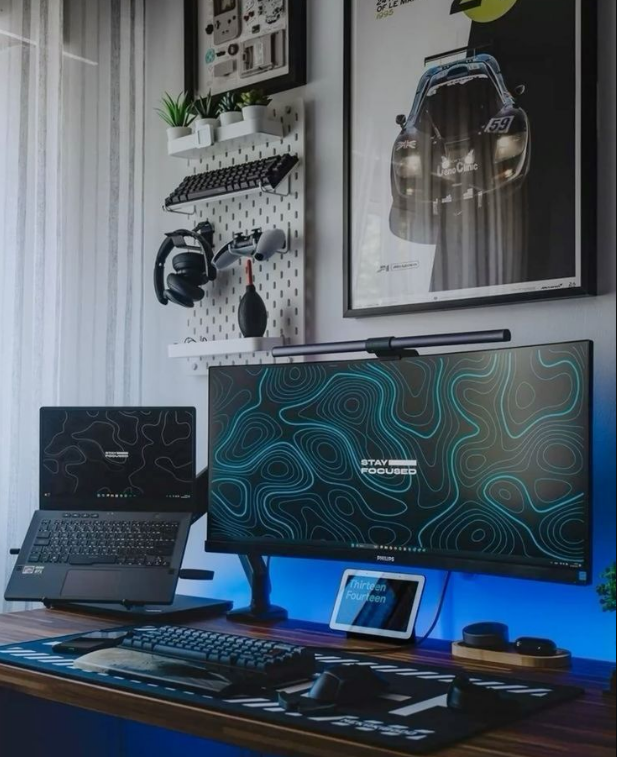

Monitor Gamer AOC Destiny 24.5″ Full HD
Confira o preço atualizado
7 – Fonte de alimentação mais eficiente – (Custo Médio)
Fontes baratas ou antigas desperdiçam energia, aquecem mais e podem danificar componentes com quedas de tensão. Trocar por uma fonte com certificação de eficiência (como 80 Plus) garante energia estável, mais silêncio e, em alguns casos, economia na conta de luz. É um componente subestimado que protege todo o resto.
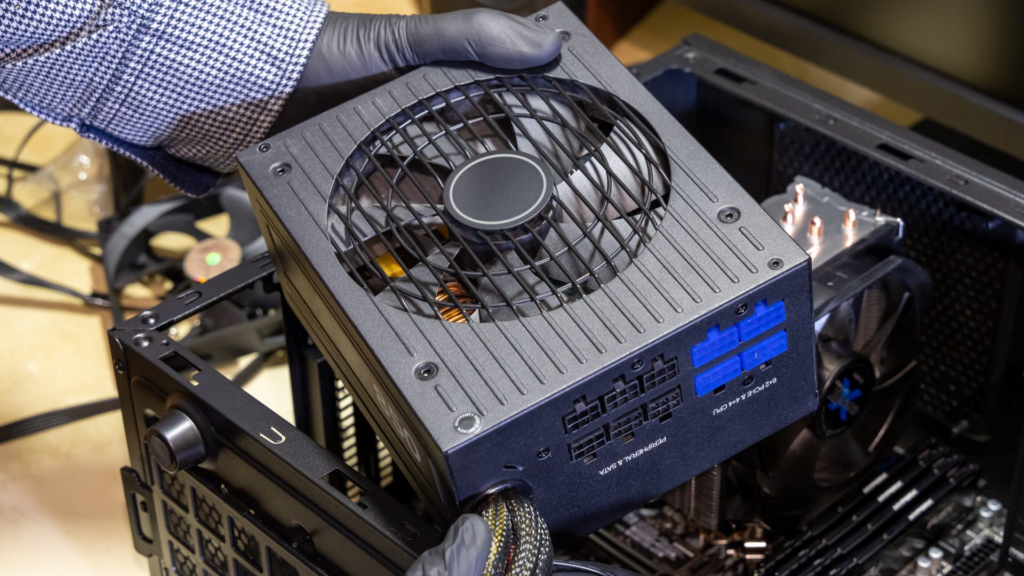

Fonte Corsair 750W 80 Plus Bronze Cx750
Confira o preço atualizado
8 – Placa de vídeo dedicada (ou upgrade da GPU)- (Alto Custo):
Para quem usa gráficos integrados, uma placa de vídeo dedicada muda completamente a experiência com jogos, edição de fotos, vídeos e até tarefas com IA. Para quem já tem uma GPU antiga, um upgrade aqui é o principal responsável pelo desempenho em jogos modernos e aplicativos criativos.
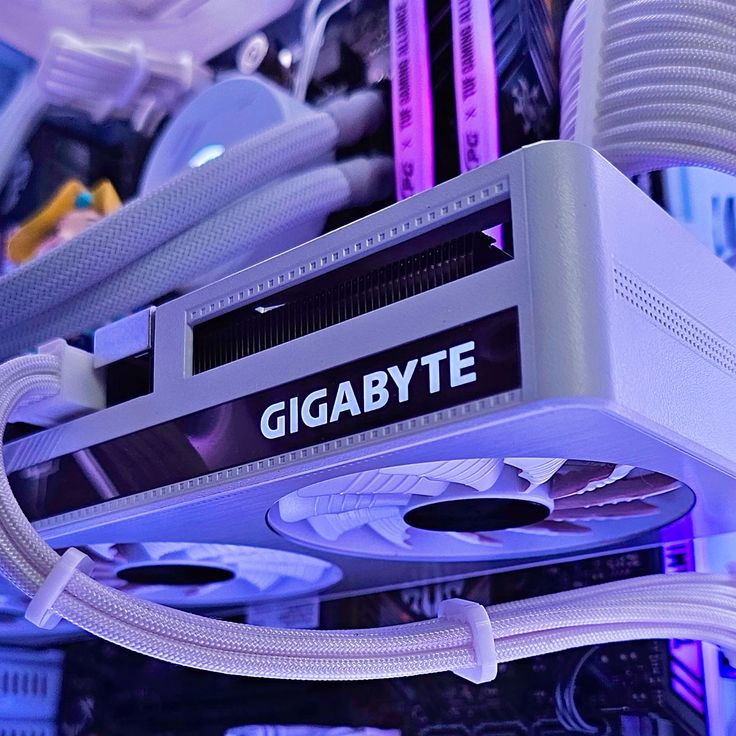
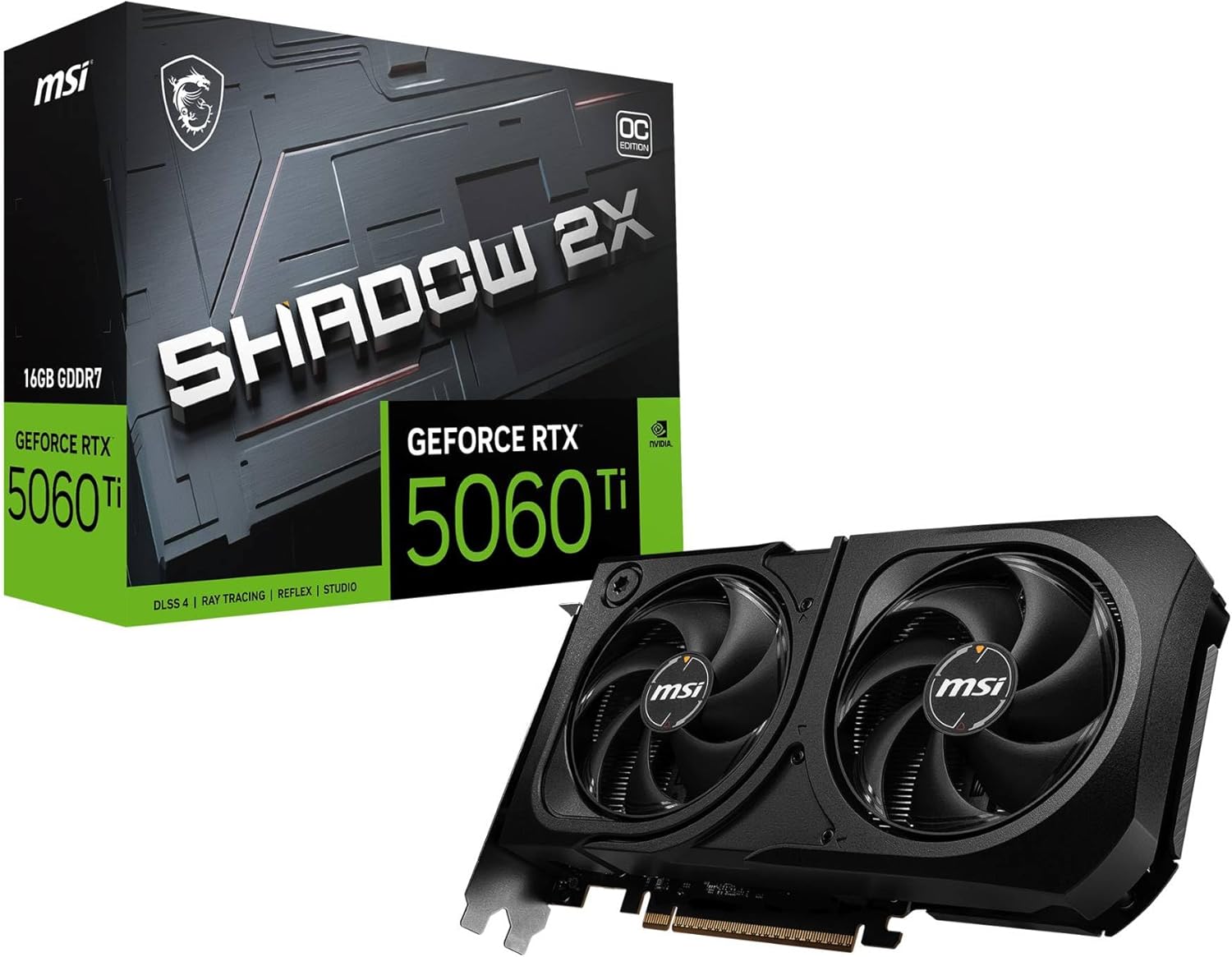
GPU RTX 5060 Ti, 16GB GDDR7
Confira o preço atualizado
9 – Processador novo (mesma plataforma) (Alto Custo):
Se a sua placa-mãe ainda suporta processadores mais novos, um upgrade de CPU pode desbloquear desempenho significativo sem precisar trocar tudo. Verifique a compatibilidade com a placa antes de comprar. É uma das atualizações mais impactantes para quem usa o PC para trabalho pesado, compilação de código ou multitarefas intensas.
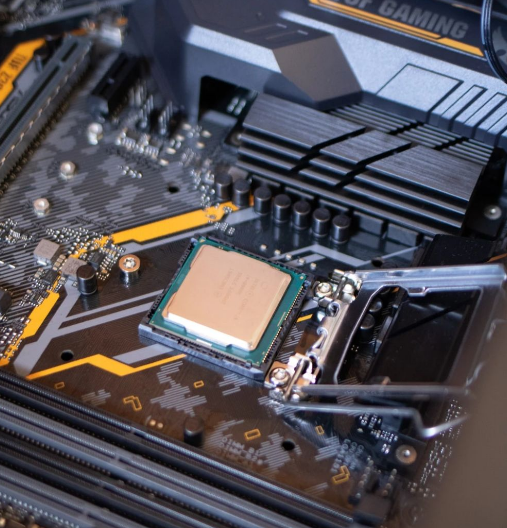

Processador AMD Ryzen 7 9800X3D
Confira o preço atualizado
10 – Upgrade de plataforma completo – (Mais Caro):
Quando CPU, placa-mãe e RAM precisam ser trocados juntos, estamos falando de um upgrade de plataforma. É o investimento mais alto da lista, mas também o que entrega o maior salto de geração. Faz sentido quando o PC tem 6 a 8 anos ou mais e os componentes são incompatíveis com hardware moderno.
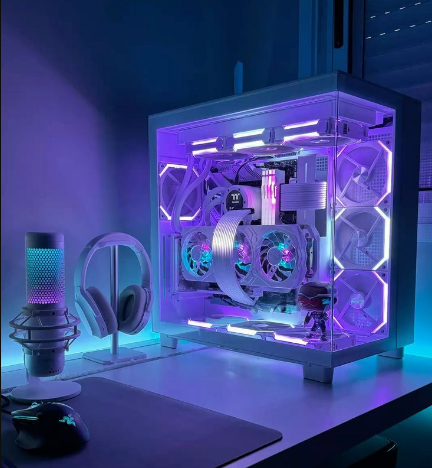

PC Gamer Completo Ryzen 5 5600GT, 16GB DDR4, SSD 480GB, 500W 80 Plus
Confira o preço atualizado
Como decidir por onde começar?
A regra geral é simples: identifique o gargalo. Se o PC está lento no dia a dia (abrir arquivos, navegar, inicializar), o SSD ou a RAM resolvem. Se trava em jogos ou edição de vídeo, foque na GPU. Se esquenta e desliga sozinho, comece pela limpeza e pasta térmica. Não adianta trocar o processador se você ainda tem um HD antigo — o impacto será mínimo.
Upgradar o PC em partes é muito mais inteligente do que comprar uma máquina nova sem planejamento. Com a ordem certa de investimento, você pode transformar um computador de 4 ou 5 anos em algo capaz de rodar bem praticamente qualquer coisa que 2026 tem a oferecer.
Comece pelo mais barato, sinta a diferença, e só suba na lista quando precisar.
Perguntas Frequentes:
1. Qual é o upgrade de PC mais barato que traz o maior ganho de desempenho?
A adição ou substituição do SSD é sem dúvida o upgrade com melhor custo-benefício para a maioria dos usuários. Trocar um HD tradicional por um SSD NVMe transforma completamente a experiência de uso do computador — o sistema inicializa em segundos, programas abrem quase instantaneamente e a navegação geral fica muito mais fluida. O impacto é tão grande que muitas pessoas descrevem a sensação como ter comprado um PC novo, mesmo sem trocar nenhum outro componente.
2. Vale a pena adicionar mais RAM antes de trocar o processador?
Na maioria dos casos, sim. Se o PC está com 8GB de RAM, fazer o upgrade para 16GB costuma trazer um ganho de desempenho maior e mais imediato do que trocar o processador, especialmente para quem usa o computador para tarefas do dia a dia, navegação com várias abas abertas e jogos modernos. O processador só deve ser a prioridade se ele já for claramente o gargalo identificado — o que pode ser verificado monitorando o uso da CPU durante as tarefas que travam o PC.
3. Quando vale a pena trocar a placa de vídeo em vez de outros componentes?
A placa de vídeo deve ser priorizada quando o objetivo principal é jogos ou trabalhos com renderização, edição de vídeo e modelagem 3D. Se os jogos estão rodando com FPS baixo mesmo em configurações reduzidas, ou se o software de criação está demorando muito para processar, a GPU provavelmente é o gargalo. Fora desses casos, outros upgrades tendem a trazer mais benefício para o uso cotidiano do computador.
4. Trocar o cooler do processador realmente faz diferença no desempenho?
Sim, especialmente em processadores que vêm com cooler de fábrica. Coolers melhores mantêm a temperatura do processador mais baixa, o que permite que ele opere na frequência máxima por mais tempo sem reduzir a velocidade para se proteger do calor — processo chamado de thermal throttling. Um bom cooler aftermarket pode resultar em ganhos reais de desempenho sem trocar nenhum componente mais caro, além de deixar o PC significativamente mais silencioso.
5. É possível melhorar o desempenho do PC sem gastar nada?
Sim. Ativar o perfil XMP ou EXPO na BIOS para garantir que a RAM está rodando na frequência correta é completamente gratuito e pode trazer ganhos de até 15% em jogos. Além disso, limpar o PC fisicamente removendo poeira das ventoinhas e do dissipador melhora a temperatura e evita o throttling térmico. Reinstalar o sistema operacional em uma instalação limpa também elimina anos de acúmulo de software desnecessário que consome recursos em segundo plano.
6. Qual a diferença entre upgrade de SSD SATA e NVMe, e qual escolher?
O SSD SATA usa a mesma interface dos HDs tradicionais e já representa um salto enorme em relação ao HD mecânico. O SSD NVMe usa a interface PCIe, que é muito mais rápida — chegando a ser 5 vezes mais veloz que o SATA em velocidades de leitura e escrita. Para a maioria dos usuários, a diferença prática no dia a dia é pequena entre os dois tipos de SSD, mas para quem trabalha com arquivos grandes, edição de vídeo ou jogos com longos tempos de carregamento, o NVMe é claramente a melhor escolha se a placa-mãe suportar.
7. Upgrade de fonte de alimentação entra na lista de melhorias que valem a pena?
Entra, mas em situações específicas. Se a fonte atual é antiga, de baixa qualidade ou está no limite da capacidade para os componentes instalados, trocá-la é essencial para a estabilidade e segurança do sistema. Uma fonte subdimensionada pode causar travamentos, desligamentos inesperados e até danificar outros componentes ao longo do tempo. Não é um upgrade que melhora o desempenho diretamente, mas é fundamental antes de instalar uma placa de vídeo mais potente ou um processador mais exigente.
8. Como saber se vale mais a pena fazer upgrades ou comprar um PC novo?
A regra geral é: se o processador e a placa-mãe ainda são relativamente modernos e suportam memórias e armazenamento atuais, os upgrades compensam. Se o processador tem mais de 8 anos, a plataforma não suporta DDR4 ou DDR5, e a placa-mãe não tem slots M.2 para SSD NVMe, provavelmente o custo total dos upgrades necessários vai se aproximar do valor de um PC novo com desempenho muito superior. Nesse caso, vale a pena começar do zero com uma plataforma atual.
9. Upgrades de PC melhoram o desempenho em trabalho remoto e videoconferências?
Sim, especialmente a RAM e o armazenamento. Videoconferências com compartilhamento de tela consomem bastante memória, e ter 16GB em vez de 8GB elimina travamentos e lentidão durante reuniões. Um SSD garante que o sistema e os aplicativos de comunicação abram rapidamente. Para quem trabalha com apresentações, planilhas pesadas ou multitarefa intensa, esses dois upgrades têm impacto direto e imediato na produtividade diária.
10. Existe uma ordem recomendada para fazer upgrades de PC de forma inteligente?
Existe, e seguir uma ordem lógica evita desperdício de dinheiro. O caminho mais recomendado começa pelo SSD, depois RAM, depois cooler se houver problema de temperatura, e só então GPU ou CPU dependendo do uso principal. Essa sequência funciona porque cada etapa remove um gargalo real antes de investir em componentes mais caros. Trocar a GPU de um PC com 8GB de RAM e HD mecânico, por exemplo, vai decepcionar — os outros componentes vão limitar o potencial da placa nova de qualquer forma.