

Ya has pasado por esto antes: inviertes en un buen procesador, le pones mucha memoria, tal vez incluso una tarjeta de video decente… y aun así la computadora funciona como si estuviera en arena. Tarda mucho en abrir programas, se bloquea con tareas sencillas o simplemente «piensa» sin razón aparente.
Es casi como comprar un coche deportivo… y descubrir que conduce con el freno de mano puesto.
Lo cierto es que el rendimiento no depende únicamente de componentes individuales. Es un ecosistema. Y cuando algo en ese sistema falla, el resultado final se resiente.
Vamos a desglosar esto de forma sencilla.
1. Cuello de botella: cuando una parte bloquea al resto.
Uno de los problemas más comunes es el tristemente célebre «cuello de botella».
Imagina una fila donde todos caminan rápido, excepto una persona al frente. No importa qué tan rápido caminen los demás, el ritmo general será lento.
En un PC, esto ocurre cuando un componente limita a los demás. Por ejemplo:
- Un procesador potente con poca memoria RAM.
- Una tarjeta gráfica potente con un procesador débil.
- Un SSD rápido, pero con un sistema mal optimizado.
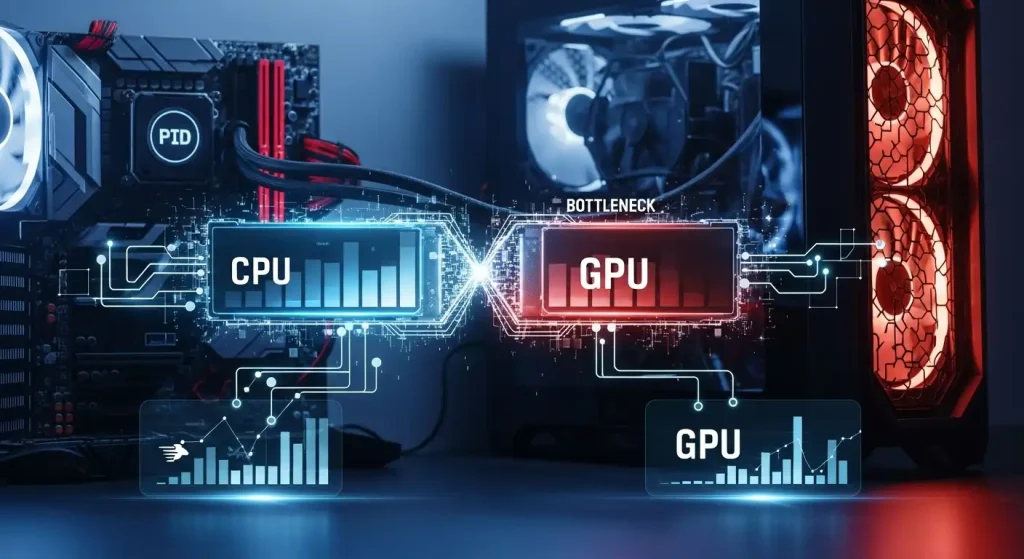
El sistema siempre funciona a la velocidad del componente más lento en ese momento.
2. El almacenamiento marca una ENORME diferencia.
Mucha gente subestima esto.
Si el sistema se instala en un disco duro tradicional, incluso con buenos componentes, el rendimiento general parecerá lento. Esto se debe a que el disco duro es mucho más lento para acceder a los datos.
Una unidad SSD cambia por completo la experiencia del usuario:
- Inicio más rápido
- Los programas se abren casi al instante.
- Menos accidentes
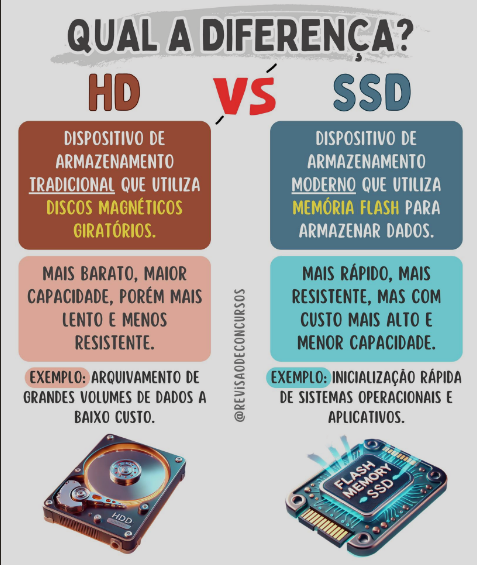
En otras palabras, a veces el problema no es la «potencia», sino el acceso a los datos.
3. Sistema operativo sobrecargado
Puede que tu PC esté bien… pero el sistema es un desastre.
Con el tiempo, el sistema acumula:
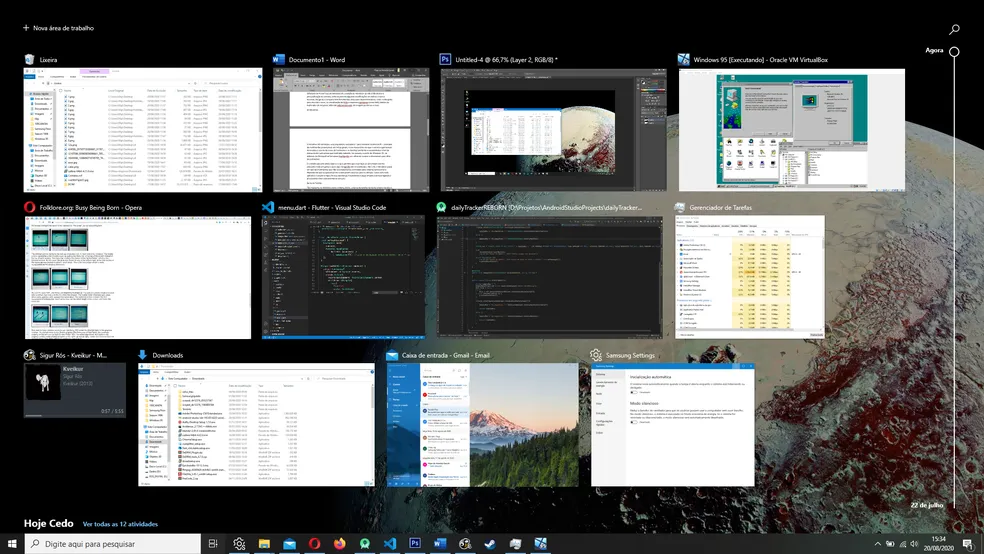
- Programas que se inician con Windows
- Servicios que se ejecutan en segundo plano
- Actualizaciones mal optimizadas
- Archivos temporales
Todo esto consume recursos sin que te des cuenta.
Es como llevar una mochila llena de cosas inútiles. Aún puedes caminar, pero vas más despacio.
4. Temperatura: el enemigo invisible
Este es uno de los aspectos más ignorados.
Cuando un ordenador se sobrecalienta, reduce automáticamente su rendimiento para evitar daños. Este proceso se denomina «limitación de rendimiento».
En otras palabras, tu hardware puede ser potente… pero se está limitando para evitar que se sobrecaliente.
Signos comunes:
- Disminución del rendimiento durante los juegos o las tareas exigentes.
- Ventiladores muy ruidosos
- Se congela después de un tiempo de uso.
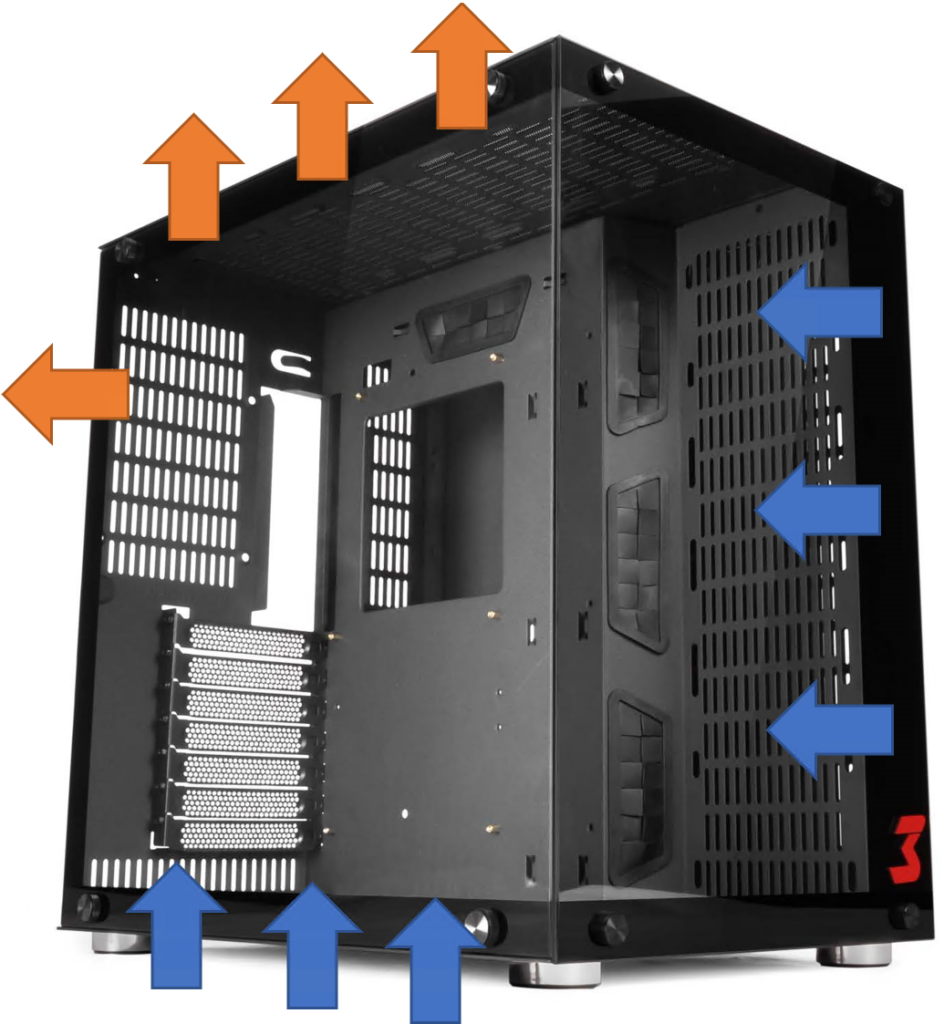
Aquí es donde entran en juego factores como los siguientes:
- Polvo acumulado
- pasta térmica vieja
- Escasa ventilación en la caja.
5. Controladores y actualizaciones
Puede parecer un detalle insignificante, pero marca la diferencia.
Los controladores obsoletos o mal instalados pueden causar:
- Pérdida de rendimiento
- Incompatibilidades
- Congelaciones extrañas
Lo mismo se aplica al sistema operativo.
No se trata de actualizar todo a ciegas, sino de mantener los aspectos básicos funcionando correctamente.
6. Uso inadecuado del hardware
A veces el problema no es el ordenador en sí… sino cómo se está utilizando.
Ejemplos comunes:
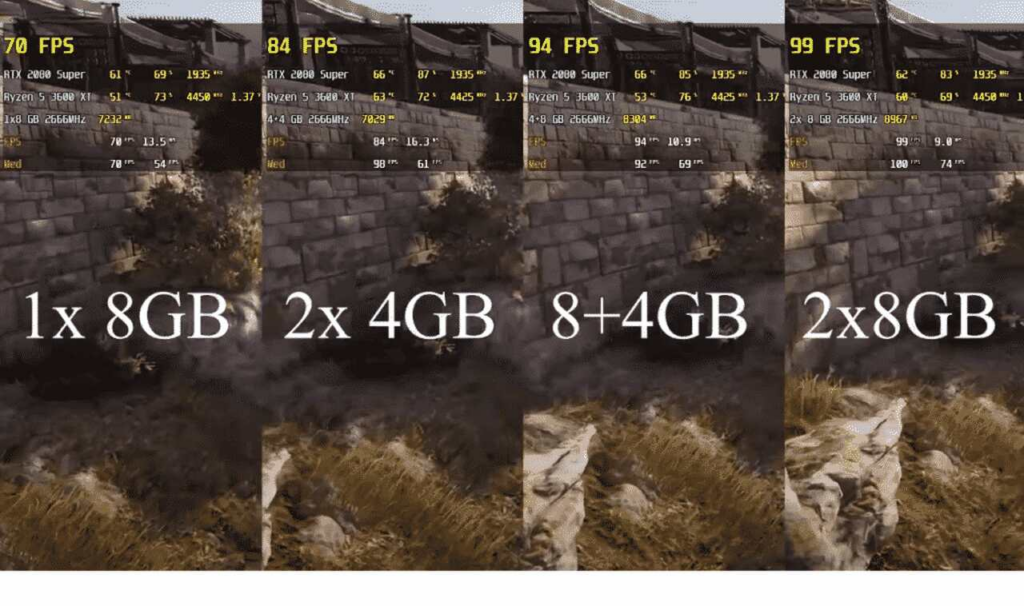
- El uso de la memoria RAM en modo de un solo canal conlleva una pérdida de rendimiento.
- Instalar programas que consumen muchos recursos en un disco duro lento.
- Configuración incorrecta en juegos o software.
Los pequeños detalles técnicos pueden influir enormemente en el resultado final.
7. Expectativas vs. Realidad
Aquí hay un punto importante.
El hecho de tener «piezas buenas» no significa que todo vaya a funcionar a la perfección en todas las situaciones.
Por ejemplo:
- Un ordenador que es bueno para uso general puede tener dificultades con tareas muy exigentes.
- Los juegos más recientes exigen más de lo que parece.
- La multitarea intensiva requiere un equilibrio entre la CPU, la RAM y el almacenamiento.
A veces el problema no es que el ordenador sea lento… sino que la carga es mayor de la que puede soportar cómodamente.
Conclusión
Si tu ordenador parece lento a pesar de tener buenos componentes, el problema rara vez se debe a una sola cosa.
Generalmente es una combinación de factores:
- Cuellos de botella entre componentes
- Almacenamiento lento
- Sistema sobrecargado
- Temperatura alta
- Configuración poco optimizada
El secreto reside en observar el panorama general, no solo el poder individual de cada pieza.
Un PC rápido no solo es potente, sino que también está equilibrado, bien configurado y funciona sin problemas.
Y cuando todo esto se junta… la diferencia es absurda.
Preguntas frecuentes:
1. ¿Cómo es posible que un PC con buenos componentes sea lento en la práctica?
Esta es una de las situaciones más frustrantes y comunes entre los usuarios de computadoras: invertir en componentes de calidad y aun así sentir que la computadora no responde como debería. La explicación radica en que el rendimiento real es el resultado de un conjunto de factores que trabajan en armonía, no solo de la calidad individual de cada componente. Un procesador potente limitado por una RAM lenta, una unidad SSD rápida con un Windows obsoleto lleno de programas al inicio, o una tarjeta de video potente que recibe datos de un cuello de botella en otro componente: cualquiera de estos escenarios puede hacer que una PC costosa parezca una computadora básica. Un buen hardware es el punto de partida, no la garantía de un sistema rápido.
2. ¿Qué es un cuello de botella y cómo afecta al rendimiento del PC incluso con buenos componentes?
El término «cuello de botella» se utiliza para describir una situación en la que un componente más lento limita el rendimiento de un componente más rápido en el sistema. Funciona como una cadena: la resistencia total la define el eslabón más débil, no el más fuerte. Un ejemplo clásico es tener un procesador de última generación combinado con una memoria RAM antigua que funciona a baja frecuencia; el procesador tendrá que esperar datos que la RAM no puede proporcionar con la suficiente rapidez. Otro ejemplo común es una tarjeta gráfica potente conectada a una ranura PCIe de generación anterior que limita el ancho de banda disponible. Identificar qué componente está causando el cuello de botella es el primer paso para solucionar la ralentización sin gastar dinero innecesariamente.
3. ¿Puede el sistema operativo ralentizar un PC con buenos componentes?
Por supuesto, y este es uno de los factores más subestimados por los usuarios. Con el tiempo, Windows acumula una gran cantidad de archivos temporales, entradas de registro innecesarias, servicios en segundo plano y programas que se instalan al iniciar el sistema sin permiso. Un PC con algunos años de antigüedad y que no ha recibido mantenimiento regular del sistema operativo puede tener docenas de procesos consumiendo RAM y ciclos de procesador en segundo plano sin que el usuario se dé cuenta. Una instalación limpia de Windows suele transformar por completo la experiencia del usuario, haciendo que el PC parezca nuevo sin necesidad de reemplazar ninguna pieza; es una de las actualizaciones gratuitas más efectivas disponibles.
4. ¿Podría la memoria RAM de un solo canal ser la causa del bajo rendimiento incluso con memoria de alta calidad?
Sí, y este problema es más común de lo que parece. Cuando se instalan dos módulos de RAM en ranuras incorrectas o cuando solo se instala uno, la memoria funciona en modo de un solo canal, que tiene la mitad del ancho de banda efectivo en comparación con el modo de doble canal. La diferencia puede alcanzar un 20 % o más en el rendimiento en tareas que requieren mucha memoria, como juegos, edición de video y multitarea intensiva. Consultar el manual de la placa base para ver qué ranuras se deben usar para activar el modo de doble canal es una de las primeras cosas que se deben hacer cuando el sistema parece más lento de lo que debería ser considerando los componentes instalados.
5. ¿Pueden los controladores obsoletos o incorrectos hacer que un buen ordenador parezca lento?
Sí, especialmente los controladores de la tarjeta gráfica y del chipset. Los controladores son el software que permite que el sistema operativo se comunique correctamente con el hardware; cuando están desactualizados o dañados, el hardware no puede funcionar a su máximo potencial. Una tarjeta gráfica con un controlador desactualizado puede experimentar caídas de FPS, bloqueos y un rendimiento inconsistente en los juegos. Los controladores de chipset desactualizados afectan la comunicación entre el procesador, la memoria y el almacenamiento. Mantener los controladores actualizados, especialmente después de una instalación nueva de Windows o después de reemplazar un componente, es una tarea de mantenimiento básica que muchos usuarios ignoran por completo y que tiene un impacto real en el rendimiento percibido.
6. ¿Podría el almacenamiento ser la causa del bajo rendimiento incluso con un buen procesador y memoria RAM?
Este es uno de los problemas más frecuentes y fáciles de solucionar. Un PC con un procesador rápido y mucha RAM, pero con un disco duro mecánico antiguo, parecerá lento en prácticamente todo lo que implique acceso a archivos: abrir programas, iniciar Windows, cargar juegos e incluso navegar con muchas pestañas abiertas. El disco duro mecánico es un componente con partes físicas móviles que funciona a velocidades que simplemente no siguen el ritmo de la evolución de otros componentes. Reemplazar el disco duro por una unidad SSD NVMe transforma la experiencia del usuario de forma inmediata y drástica, siendo a menudo la mejora que más impacto tiene en los PC que parecen lentos a pesar de tener buena memoria y procesador.
7. ¿Puede una temperatura elevada provocar que un PC con buenos componentes pierda rendimiento?
Sí, y de forma silenciosa e insidiosa. Cuando el procesador o la tarjeta gráfica alcanzan temperaturas cercanas al límite máximo de seguridad, reducen automáticamente su velocidad de funcionamiento para evitar daños permanentes; este proceso se denomina limitación térmica. El usuario nota que el ordenador se congela, se ralentiza durante periodos de alta carga o experimenta caídas repentinas de rendimiento, pero rara vez lo relaciona con la temperatura, ya que el ordenador no muestra ninguna advertencia visible. Un ordenador con pasta térmica seca, un disipador obstruido por polvo o una ventilación inadecuada de la carcasa puede rendir muy por debajo de su potencial, incluso con componentes excelentes instalados.
8. ¿Realmente ralentiza el PC el hecho de tener muchos programas instalados y ejecutándose al inicio?
Sí, y el impacto es mayor de lo que la mayoría imagina. Cada programa que se agrega al inicio de Windows consume tiempo de arranque y recursos del sistema incluso después de que aparece el escritorio: la RAM se ocupa, los procesos se ejecutan en segundo plano y el disco se accede continuamente durante los primeros minutos tras encender el PC. El software antivirus pesado, los clientes de juegos, las aplicaciones de los fabricantes de hardware, el software de sincronización en la nube y docenas de otros programas compiten por los mismos recursos justo después del inicio. Revisar y deshabilitar los programas de inicio innecesarios a través del Administrador de tareas de Windows es una de las optimizaciones más sencillas y efectivas que cualquier usuario puede realizar sin necesidad de conocimientos técnicos avanzados.
9. ¿Podría la configuración de energía de Windows estar limitando el rendimiento del PC?
Este es uno de los factores más fáciles de solucionar y a menudo pasados por alto. Windows cuenta con perfiles de energía que controlan el funcionamiento del procesador. En el perfil equilibrado o de ahorro de energía, el sistema reduce activamente la frecuencia del procesador durante periodos de baja carga para ahorrar energía, y puede tardar unos milisegundos en aumentarla cuando la demanda aumenta repentinamente. Esto genera una sensación de lentitud y una respuesta inconsistente, especialmente en juegos y tareas que alternan rápidamente entre periodos de baja y alta carga. Cambiar el plan de energía a alto rendimiento o mejor rendimiento en la configuración de Windows soluciona este problema de inmediato y sin coste alguno, con solo un ligero aumento en el consumo de energía.
10. ¿Cuál es la forma correcta de diagnosticar por qué un PC con buenos componentes es lento antes de gastar dinero?
Un diagnóstico adecuado comienza con la monitorización, no con la compra de nuevos componentes. Herramientas gratuitas como HWMonitor, MSI Afterburner y el Administrador de tareas de Windows muestran el uso en tiempo real de la CPU, la GPU, la RAM y el almacenamiento, así como la temperatura de cada componente durante su uso. Con esta información, resulta mucho más fácil identificar el verdadero cuello de botella: si la CPU está siempre al 100 % mientras la GPU está inactiva, el problema reside en el procesador o en su configuración. Si la RAM está siempre llena, añadir más memoria solucionará el problema. Si las temperaturas son elevadas, el problema está en la refrigeración. Diagnosticar antes de gastar es siempre la opción más inteligente; a menudo, la solución es gratuita y se encuentra en una configuración olvidada o en una limpieza pendiente desde hace tiempo.