


Você já passou por isso: investe em um bom processador, coloca bastante memória, talvez até uma placa de vídeo respeitável… e ainda assim o computador age como se estivesse correndo na areia. Abre programas com demora, engasga em tarefas simples ou fica “pensando” sem motivo aparente.
A sensação é quase de ter comprado um carro esportivo… e descobrir que ele está andando com o freio de mão puxado.
A verdade é que desempenho não depende só das peças isoladas. É um ecossistema. E quando algo nesse sistema não está alinhado, o resultado final sofre.
Vamos destrinchar isso de forma simples.
1. Gargalo: quando uma peça trava o resto
Um dos problemas mais comuns é o famoso “gargalo”.
Imagine uma fila onde todo mundo anda rápido, menos uma pessoa na frente. Não importa o quanto os outros sejam rápidos, o ritmo geral vai ser lento.
No PC, isso acontece quando uma peça limita as outras. Por exemplo:
- Um processador forte com pouca memória RAM
- Uma placa de vídeo potente com um processador fraco
- Um SSD rápido, mas com sistema mal otimizado
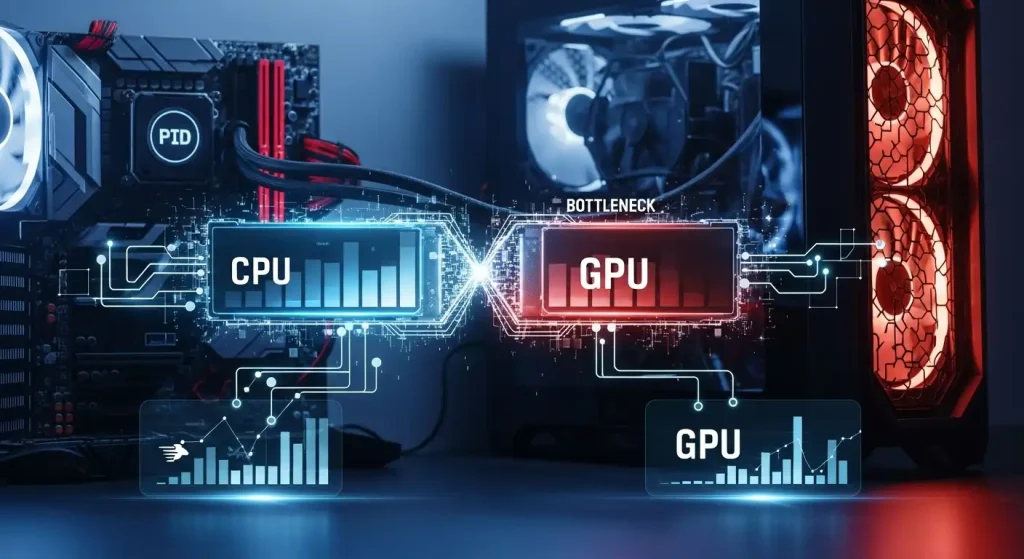
O sistema sempre anda na velocidade da peça mais lenta naquele momento.
2. Armazenamento faz MUITA diferença
Muita gente subestima isso.
Se o sistema está instalado em um HD tradicional, mesmo com boas peças, o desempenho geral vai parecer lento. Isso porque o HD é muito mais devagar para acessar dados.
Já um SSD muda completamente a sensação de uso:
- Inicialização mais rápida
- Programas abrindo quase instantaneamente
- Menos travamentos
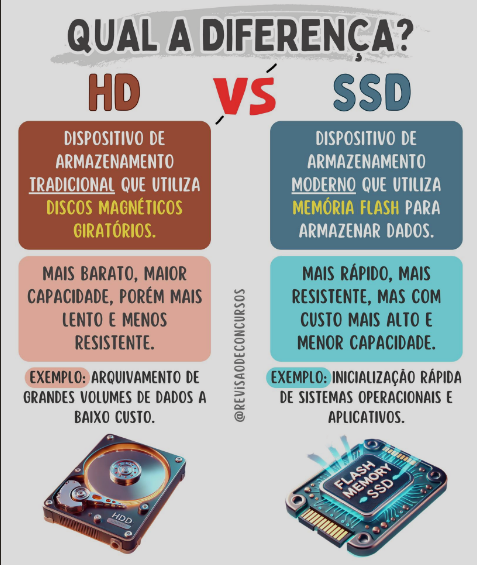
Ou seja, às vezes o problema não é “potência”, é acesso aos dados.

SSD ADATA 240 GB
O drive de estado sólido Ultimate SU630 implementa 3D NAND Flash e um controlador de alta velocidade, oferecendo capacidade de 240GB. Oferece desempenho de leitura / gravação de até 520 / 450MB / s e maior confiabilidade do que os SSDs NAND 2D.
R$ 319,00
3. Sistema operacional sobrecarregado
Seu PC pode estar bom… mas o sistema está bagunçado.
Com o tempo, o sistema acumula:
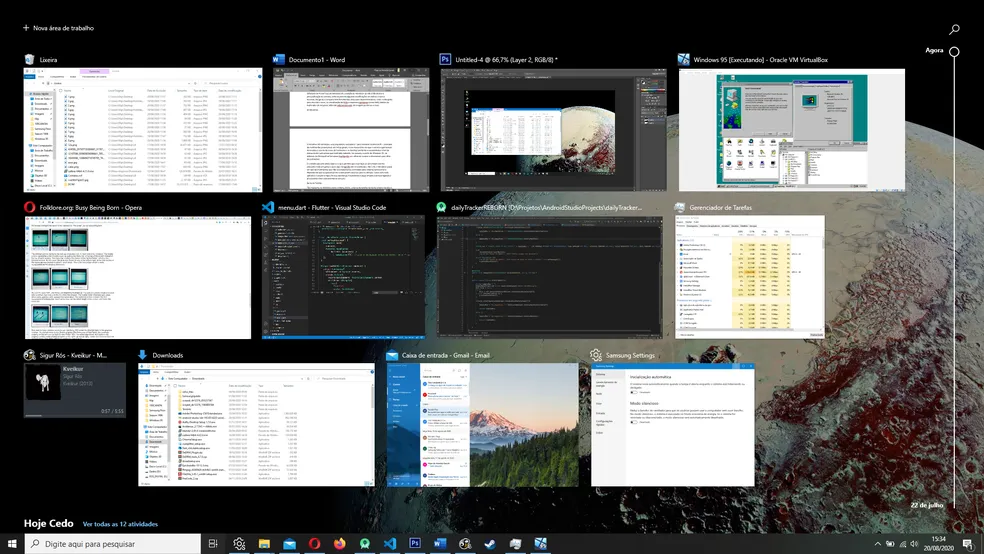
- Programas iniciando junto com o Windows
- Serviços rodando em segundo plano
- Atualizações mal otimizadas
- Arquivos temporários
Tudo isso consome recursos sem você perceber.
É como carregar uma mochila cheia de coisas inúteis. Você até consegue andar, mas fica mais lento.
4. Temperatura: o inimigo invisível
Esse é um dos mais ignorados.
Quando o PC esquenta demais, ele automaticamente reduz o desempenho para evitar danos. Esse processo é chamado de “throttling”.
Ou seja, seu hardware pode ser forte… mas está sendo limitado para não fritar.
Sinais comuns:
- Queda de desempenho em jogos ou tarefas pesadas
- Ventoinhas muito barulhentas
- Travamentos após algum tempo de uso
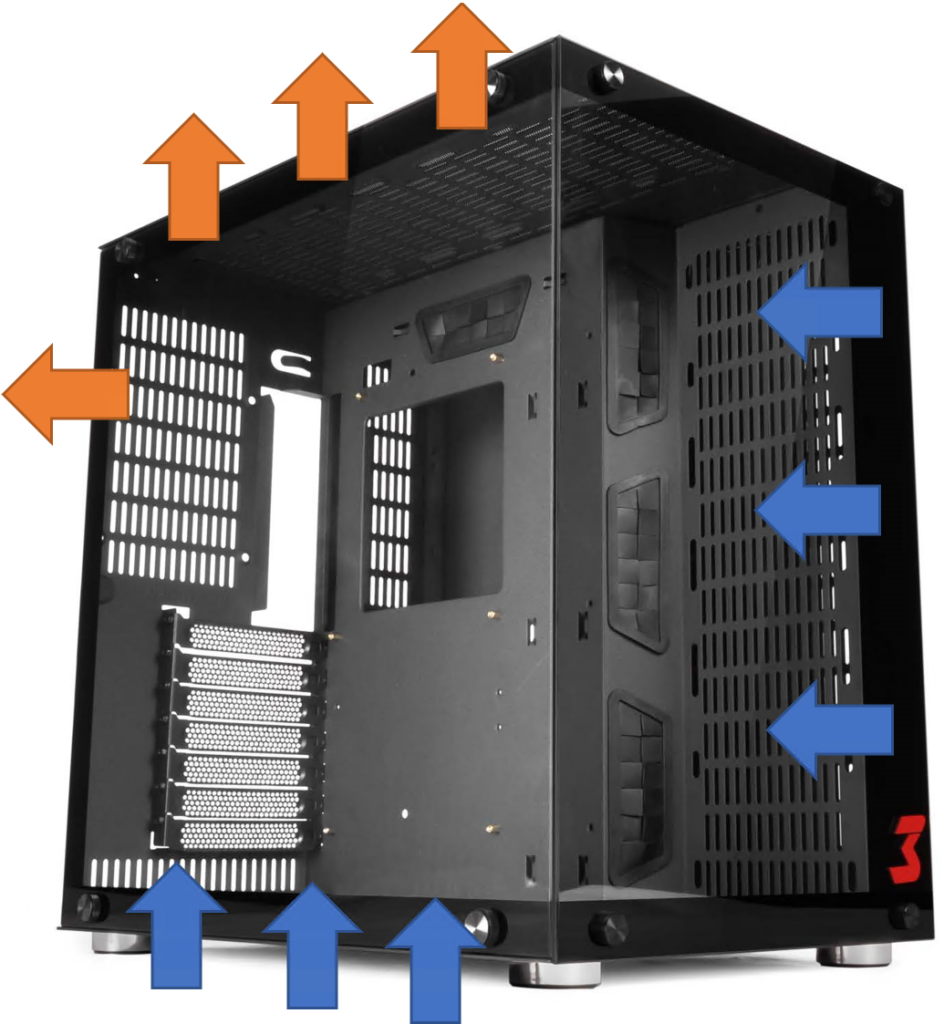
Aqui entram fatores como:
- Poeira acumulada
- Pasta térmica velha
- Fluxo de ar ruim no gabinete
5. Drivers e atualizações
Parece detalhe, mas faz diferença.
Drivers desatualizados ou mal instalados podem causar:
- Perda de desempenho
- Incompatibilidades
- Travamentos estranhos
O mesmo vale para o sistema operacional.
Não é sobre atualizar tudo cegamente, mas manter o básico funcionando bem.
6. Uso errado do hardware
Às vezes o problema não é o PC… é como ele está sendo usado.
Exemplos comuns:
- Usar memória RAM em single channel (perde desempenho)
- Instalar programas pesados em um disco lento
- Configurações erradas em jogos ou softwares
Pequenos detalhes técnicos podem impactar bastante o resultado final.
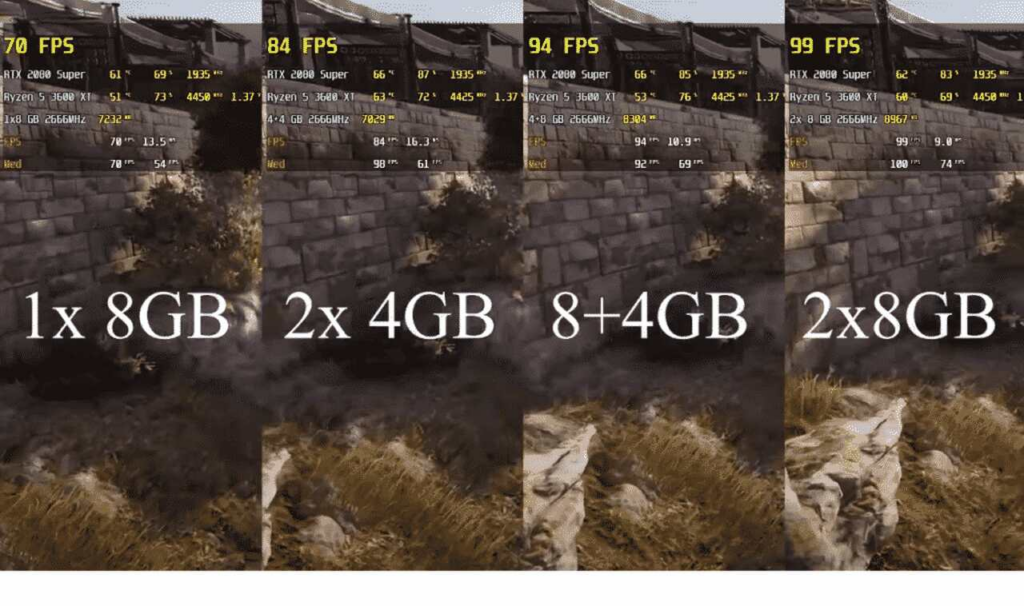

Kit de Memória Vengeance 8 GB
Velocidade: 1600 MHz. Velocidade SPD: 1333MHz
Temporização: 9-9-9-24
R$ 573,00
7. Expectativa vs realidade
Aqui entra um ponto importante.
Ter “boas peças” não significa que tudo vai rodar perfeitamente em qualquer situação.
Por exemplo:
- Um PC bom para uso geral pode sofrer em tarefas muito pesadas
- Jogos mais novos exigem mais do que parece
- Multitarefas intensas exigem equilíbrio entre CPU, RAM e armazenamento
Às vezes o problema não é o PC estar lento… é a carga ser maior do que ele aguenta confortavelmente.
Conclusão
Se o seu PC parece lento mesmo tendo boas peças, o problema raramente é uma única coisa.
Normalmente é uma combinação de fatores:
- Gargalos entre componentes
- Armazenamento lento
- Sistema sobrecarregado
- Temperatura alta
- Configuração mal otimizada
O segredo está em olhar o conjunto, não só a potência individual de cada peça.
Um PC rápido não é apenas forte. Ele é equilibrado, bem configurado e “respira” direito.
E quando tudo isso se alinha… a diferença é absurda.
Perguntas Frequentes:
1. Como é possível um PC com boas peças ser lento na prática?
Essa é uma das situações mais frustrantes e mais comuns entre usuários de informática — investir em componentes de qualidade e ainda assim sentir que o computador não responde como deveria. A explicação está no fato de que desempenho real é o resultado de um conjunto de fatores funcionando em harmonia, não apenas da qualidade individual de cada peça. Um processador potente limitado por memória RAM lenta, um SSD rápido com Windows desatualizado cheio de programas na inicialização, ou uma placa de vídeo poderosa recebendo dados de um gargalo em outro componente — cada um desses cenários pode fazer um PC caro parecer um computador de entrada. Hardware bom é o ponto de partida, não a garantia de um sistema rápido.
2. O que é gargalo e como ele afeta o desempenho do PC mesmo com peças boas?
Gargalo é o termo usado para descrever a situação onde um componente mais lento limita o potencial de um componente mais rápido no sistema. Funciona como uma corrente — a resistência total é definida pelo elo mais fraco, não pelo mais forte. Um exemplo clássico é ter um processador de última geração combinado com memória RAM antiga rodando em frequência baixa — o processador vai ficar esperando os dados que a RAM não consegue entregar rápido o suficiente. Outro exemplo comum é uma placa de vídeo potente conectada a um slot PCIe de geração antiga que limita a largura de banda disponível. Identificar qual componente está sendo o gargalo é o primeiro passo para resolver a lentidão sem gastar dinheiro desnecessário.
3. O sistema operacional pode tornar um PC com boas peças lento?
Absolutamente, e esse é um dos fatores mais subestimados pelos usuários. O Windows acumula com o tempo uma quantidade enorme de arquivos temporários, entradas de registro desnecessárias, serviços rodando em segundo plano e programas que se instalam na inicialização do sistema sem pedir permissão. Um PC com alguns anos de uso e sem manutenção regular do sistema operacional pode ter dezenas de processos consumindo memória RAM e ciclos de processador em segundo plano enquanto o usuário nem percebe. Uma instalação limpa do Windows em muitos casos transforma completamente a experiência de uso, fazendo o PC parecer novo sem trocar nenhuma peça — é um dos upgrades gratuitos mais impactantes que existem.
4. RAM em modo single channel pode ser a causa da lentidão mesmo com memória de qualidade?
Sim, e esse problema é mais comum do que parece. Quando dois pentes de RAM são instalados em slots incorretos ou quando há apenas um pente instalado, a memória opera em modo single channel, que tem largura de banda efetiva pela metade comparado ao modo dual channel. A diferença pode chegar a 20% ou mais em desempenho em tarefas que dependem muito de memória, como jogos, edição de vídeo e multitarefa intensa. Verificar no manual da placa-mãe quais slots devem ser usados para ativar o dual channel é uma das primeiras coisas a conferir quando o sistema parece mais lento do que deveria considerando as peças instaladas.
5. Drivers desatualizados ou incorretos conseguem fazer um PC bom parecer lento?
Sim, especialmente drivers de placa de vídeo e chipset. Drivers são o software que permite ao sistema operacional se comunicar corretamente com o hardware — quando estão desatualizados ou corrompidos, o hardware não consegue operar em seu potencial máximo. Uma placa de vídeo com driver desatualizado pode apresentar quedas de FPS, travamentos e desempenho inconsistente em jogos. Drivers de chipset desatualizados afetam a comunicação entre o processador, a memória e o armazenamento. Manter os drivers atualizados — especialmente após uma nova instalação do Windows ou após trocar algum componente — é uma manutenção básica que muitos usuários ignoram completamente e que tem impacto real no desempenho percebido.
6. O armazenamento pode ser o responsável pela lentidão mesmo com processador e RAM bons?
É uma das causas mais frequentes e mais fáceis de resolver. Um PC com processador rápido e bastante RAM mas com HD mecânico antigo vai parecer lento em praticamente tudo que envolve acesso a arquivos — abertura de programas, inicialização do Windows, carregamento de jogos e até navegação com muitas abas abertas. O HD mecânico é um componente com partes físicas em movimento que opera em velocidades que simplesmente não acompanham a evolução dos outros componentes. Substituir o HD por um SSD NVMe transforma a experiência de uso de forma imediata e dramática, sendo frequentemente o upgrade que mais impacto causa em PCs que parecem lentos apesar de terem boa memória e processador.
7. Temperatura alta pode fazer um PC com boas peças perder desempenho?
Sim, e de forma silenciosa e traiçoeira. Quando o processador ou a placa de vídeo atingem temperaturas próximas do limite máximo de segurança, eles automaticamente reduzem a velocidade de operação para evitar danos permanentes — processo chamado de thermal throttling. O usuário percebe o PC travando, ficando lento em momentos de carga intensa ou apresentando quedas súbitas de desempenho, mas raramente associa isso à temperatura porque o computador não mostra nenhum aviso visível. Um PC com pasta térmica ressecada, cooler entupido de poeira ou ventilação inadequada no gabinete pode ter desempenho muito abaixo do potencial mesmo com excelentes componentes instalados.
8. Muitos programas instalados e na inicialização realmente deixam o PC mais lento?
Deixam, e o impacto é maior do que a maioria das pessoas imagina. Cada programa que se adiciona à inicialização do Windows consome tempo de boot e recursos do sistema mesmo depois que o desktop aparece — memória RAM ocupada, processos rodando em segundo plano e disco sendo acessado continuamente nos primeiros minutos após ligar o PC. Antivírus pesados, clientes de jogos, aplicativos de fabricantes de hardware, softwares de sincronização em nuvem e dezenas de outros programas competem pelos mesmos recursos logo após a inicialização. Revisar e desativar programas desnecessários na inicialização pelo Gerenciador de Tarefas do Windows é uma das otimizações mais simples e eficazes que qualquer usuário pode fazer sem nenhum conhecimento técnico avançado.
9. Configurações de energia do Windows podem estar limitando o desempenho do PC?
Esse é um dos fatores mais ignorados e mais fáceis de corrigir. O Windows tem perfis de energia que controlam como o processador opera — no perfil equilibrado ou econômico, o sistema reduz ativamente a frequência do processador em momentos de carga leve para economizar energia, e pode demorar alguns milissegundos para aumentar a frequência quando a demanda sobe de repente. Isso cria uma sensação de lentidão e resposta inconsistente, especialmente em jogos e tarefas que alternam entre períodos leves e intensos rapidamente. Mudar o plano de energia para alto desempenho ou para o modo de melhor desempenho nas configurações do Windows resolve isso imediatamente sem custo nenhum, apenas com um leve aumento no consumo de energia.
10. Qual é o caminho certo para diagnosticar por que um PC com boas peças está lento antes de gastar dinheiro?
O diagnóstico correto começa pelo monitoramento, não pela compra de novos componentes. Ferramentas gratuitas como HWMonitor, MSI Afterburner e o próprio Gerenciador de Tarefas do Windows mostram em tempo real o uso de CPU, GPU, RAM, armazenamento e as temperaturas de cada componente durante o uso. Com essas informações, fica muito mais fácil identificar o verdadeiro gargalo — se a CPU está sempre em 100% enquanto a GPU fica ociosa, o problema é o processador ou a forma como ele está configurado. Se a RAM está sempre cheia, mais memória resolve. Se as temperaturas estão altas, a refrigeração é o problema. Diagnosticar antes de gastar é sempre o caminho mais inteligente — muitas vezes a solução é gratuita e está em uma configuração esquecida ou em uma limpeza que estava atrasada.